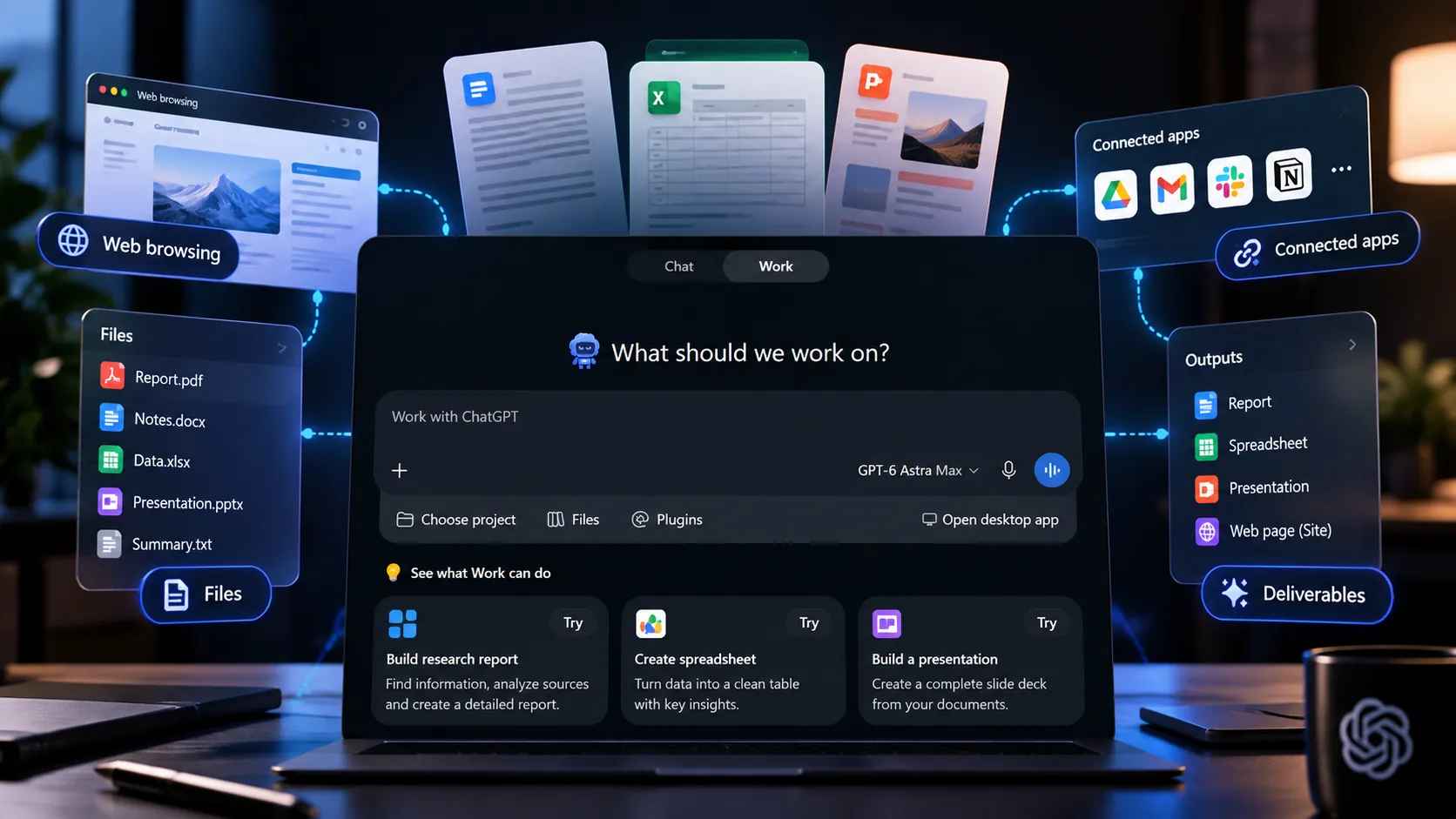
اگر بخواهیم خیلی ساده بگوییم ChatGPT Work چیست، Work فضای Agentic چت جیپیتی برای انجام کارهای چندمرحلهای است. شما هدف را مشخص میکنید و ChatGPT میتواند برای رسیدن به آن، مراحل مختلف را خودش جلو ببرد.
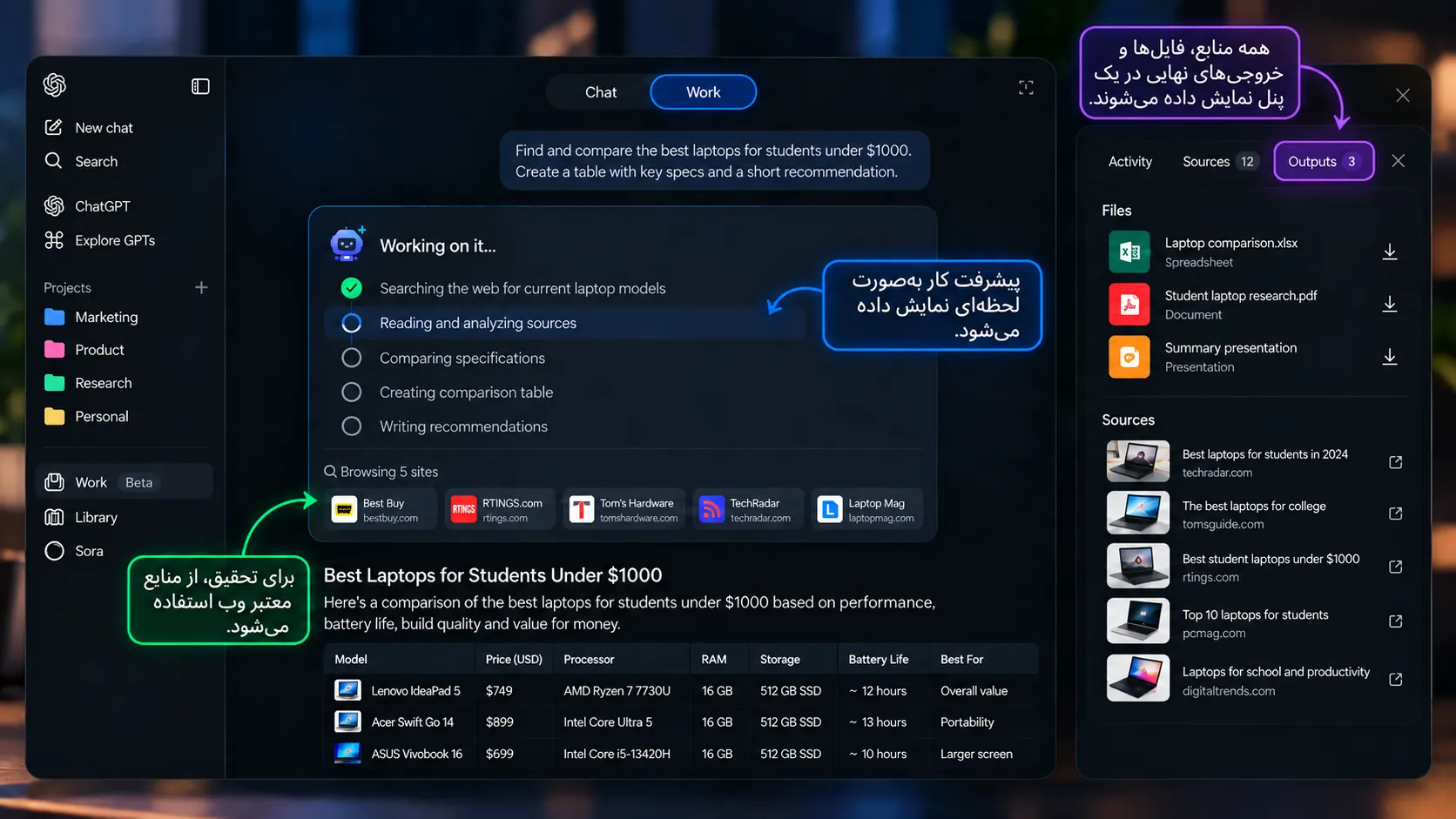
برای نمونه، در Chat معمولی میتوانید بپرسید «چه لپتاپی برای تدوین مناسب است؟» و چند پیشنهاد بگیرید. در Work میتوانید بودجه و نیازتان را مشخص کنید و از ChatGPT بخواهید مدلهای مختلف را بررسی کند، مشخصات و قیمتها را کنار هم بگذارد و در پایان یک جدول مقایسه و پیشنهاد نهایی تحویل دهد.
همین تفاوت باعث شده فضای Work در ChatGPT بیشتر شبیه یک دستیار اجرایی باشد تا یک چت ساده.
ChatGPT Work چیست؟
ChatGPT Work برای کارهایی ساخته شده که با یک سؤال و جواب تمام نمیشوند. در این حالت ChatGPT میتواند برای رسیدن به نتیجه نهایی، چند مرحله را پشت سر هم انجام دهد و در طول مسیر از ابزارهای مختلف استفاده کند.
فرض کنید چند فایل درباره یک موضوع دارید و میخواهید نتیجه همه آنها را در یک گزارش داشته باشید. در Chat معمولی احتمالاً فایلها را بررسی میکنید و مرحلهبهمرحله دستور میدهید. در Work کافی است از ابتدا توضیح دهید چه نتیجهای میخواهید.
Work میتواند فایلها را بخواند، اطلاعات مرتبط را استخراج کند، موارد تکراری را کنار بگذارد و در نهایت یک گزارش منظم تحویل دهد.
در طول کار همچنان کنترل در اختیار شماست. اگر اطلاعات بیشتری لازم باشد، Work از شما سؤال میکند و اگر قرار باشد اقدام مهمی انجام شود، ممکن است قبل از ادامه تأیید بگیرد.
تفاوت Work با Chat معمولی چیست؟
Chat معمولی بیشتر برای گفتوگو و گرفتن پاسخ سریع مناسب است. اگر میخواهید یک متن را ترجمه کنید، درباره موضوعی سؤال بپرسید یا یک توضیح کوتاه بگیرید، معمولاً نیازی به Work ندارید.
Work زمانی کاربردیتر است که یک Task چند مرحله داشته باشد و در پایان انتظار یک نتیجه مشخص داشته باشید.
مثلاً سؤال «تفاوت OLED و Mini LED چیست؟» برای Chat مناسب است. اما اگر بخواهید چند تلویزیون متناسب با بودجه خود پیدا کنید، مشخصاتشان را مقایسه کنید و در پایان سه گزینه برتر تحویل بگیرید، Work انتخاب بهتری است.
میتوان تفاوت را در یک جمله خلاصه کرد:
در Chat از ChatGPT پاسخ میگیرید؛ در Work یک کار را به ChatGPT میسپارید.
ChatGPT Work چه کارهایی انجام میدهد؟
Work میتواند چند قابلیت ChatGPT را در یک جریان کاری کنار هم قرار دهد. ممکن است بخشی از اطلاعات را از فایلهای شما بخواند، بخشی را از وب پیدا کند و در صورت نیاز از سرویسهای متصل کمک بگیرد.
این قابلیت برای تحقیق، تحلیل اطلاعات، بررسی اسناد، مقایسه چند گزینه، برنامهریزی و تهیه خروجی نهایی کاربرد دارد.
خروجی Work هم لزوماً متن داخل چت نیست. میتوانید از آن بخواهید Document، Spreadsheet، Presentation، Report یا حتی Site بسازد.
برای مثال ممکن است چند فایل در اختیارش قرار دهید و در پایان یک ارائه آماده برای جلسه تحویل بگیرید، یا اطلاعات پراکنده را به یک Spreadsheet مرتب تبدیل کنید.
چگونه وارد فضای Work در ChatGPT شویم؟
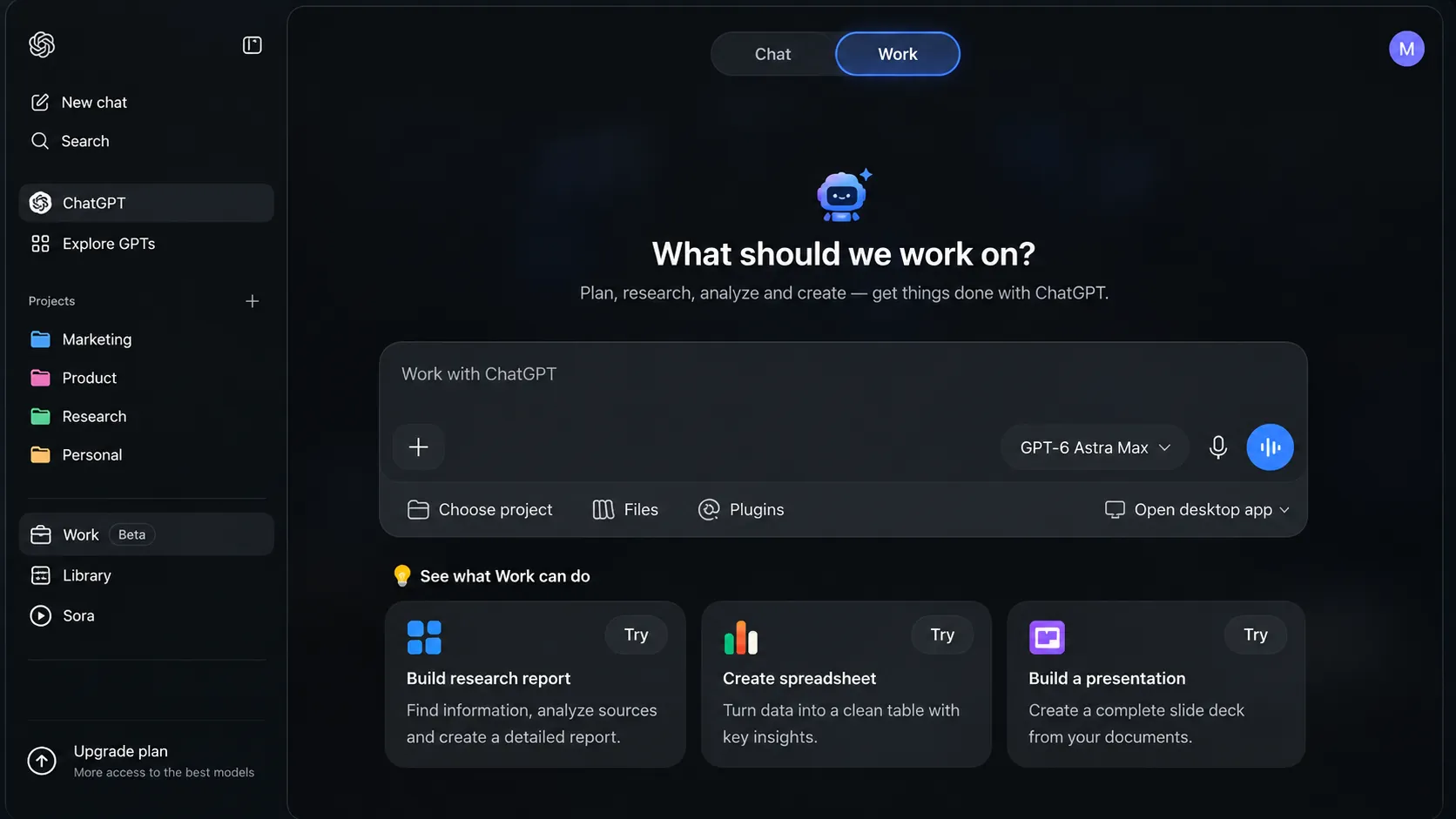
اگر Work برای حساب شما فعال باشد، میتوانید در محیط ChatGPT بین Chat و Work جابهجا شوید.
بعد از انتخاب Work، محیطی شبیه یک چت عادی باز میشود، اما نوع استفاده متفاوت است. بهجای یک سؤال کوتاه، بهتر است کاری را که میخواهید به نتیجه برسد توضیح دهید.
نیازی به پرامپتهای عجیب و طولانی ندارید. کافی است هدف، محدودیتها و خروجی موردنظر را مشخص کنید.
برای مثال بهجای «چند گوشی خوب پیدا کن» بنویسید:
«چند گوشی اندرویدی تا ۵۰۰ دلار بررسی کن. دوربین و شارژدهی برای من مهمتر هستند. گزینههای مناسب را مقایسه کن و در پایان سه مدل برتر را در یک جدول قرار بده.»
در چنین درخواستی Work دقیقاً میداند چه چیزی باید بررسی شود و چه نتیجهای باید تحویل دهد.
انتخاب مدل در ChatGPT Work
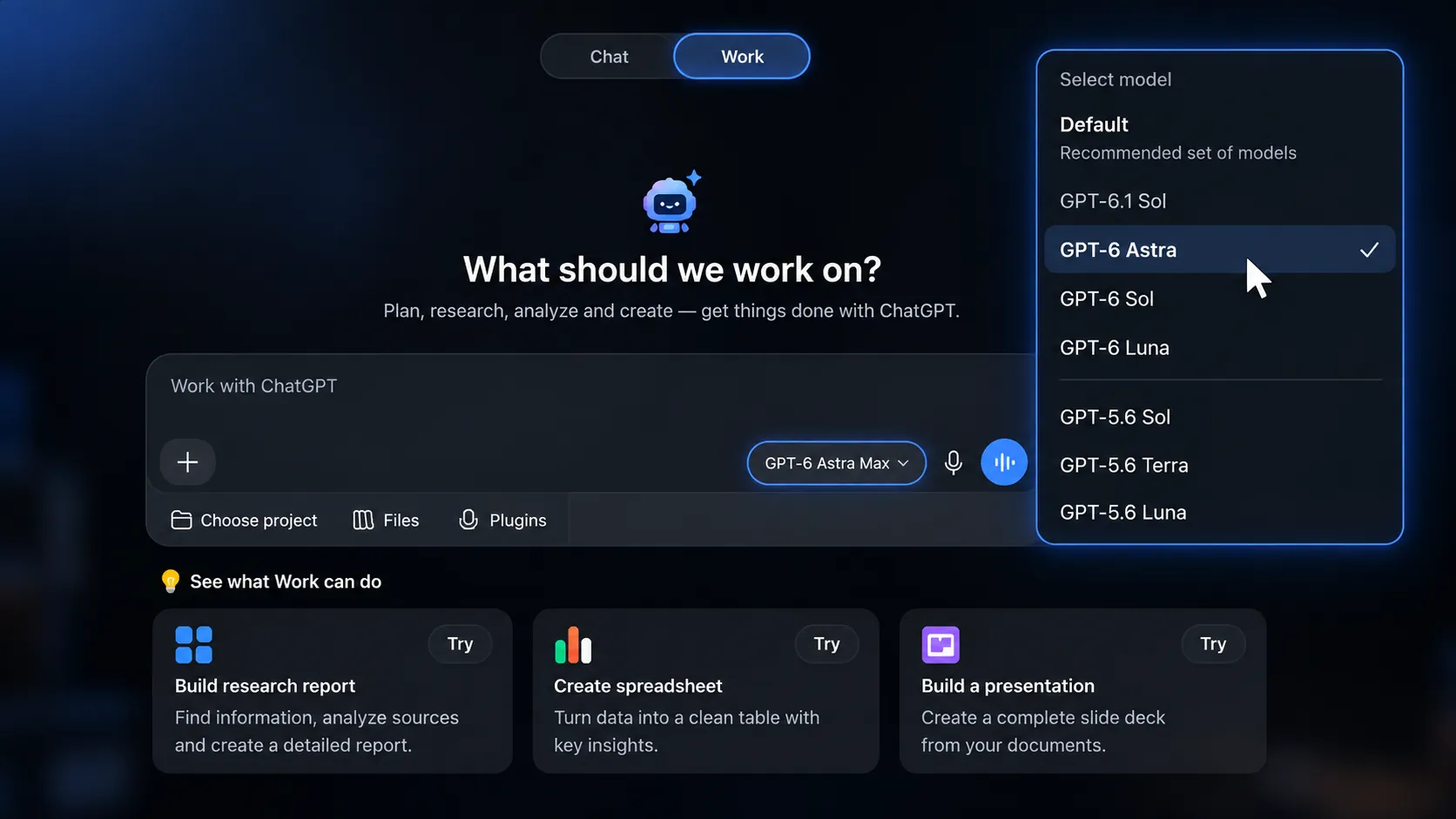
در Work میتوانید مدل موردنظر را از Model Picker انتخاب کنید. مدلهایی که میبینید به پلن، Workspace و Rollout حساب شما بستگی دارند و ممکن است در طول زمان تغییر کنند.
در حال حاضر مدلهایی مانند GPT-6 Astra، GPT-6.1 Sol، GPT-6 Sol و GPT-6 Luna در Work استفاده میشوند و بعضی حسابها مدلهای دیگری از خانواده GPT-5.6 را نیز مشاهده میکنند.
اگر گزینه Default را انتخاب کنید، ChatGPT براساس نوع کار از تنظیمات پیشنهادی خودش استفاده میکند. اگر مدل مشخصی را دستی انتخاب کنید، در مدلهای پشتیبانیشده امکان تنظیم میزان Reasoning هم دارید.
برای همه کارها لازم نیست قویترین مدل را انتخاب کنید. Taskهای ساده مثل استخراج اطلاعات یا مرتبکردن دادهها معمولاً با مدلهای سبکتر هم بهخوبی انجام میشوند. مدلهای قویتر مثل Astra بیشتر برای تحقیق، تحلیل عمیق و مسائل پیچیده ارزش خود را نشان میدهند.
Effort در ChatGPT Work چیست؟
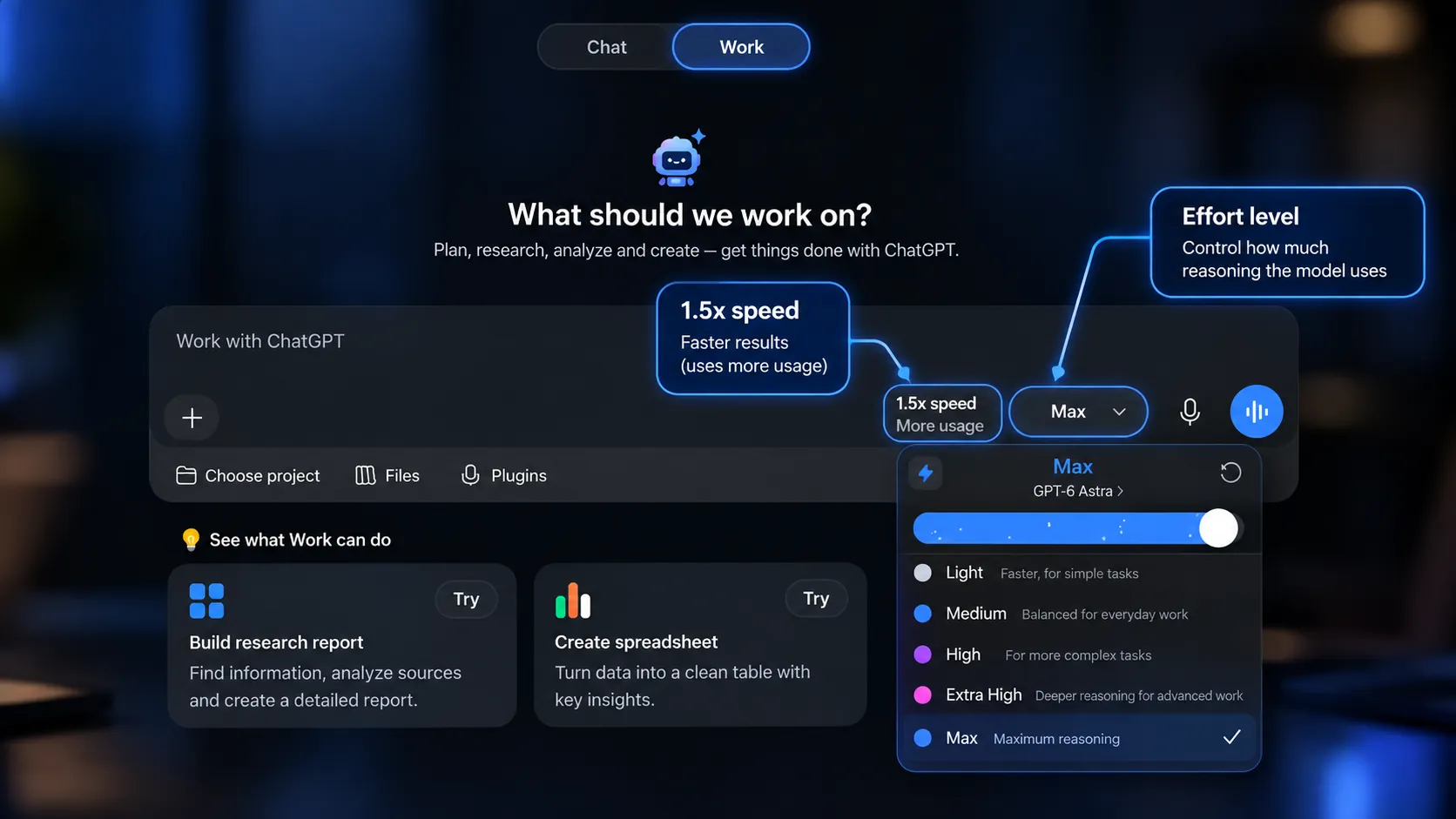
Effort مقدار Reasoning یا میزان پردازشی را مشخص میکند که مدل برای حل Task صرف میکند.
بسته به مدل و نسخه رابط، ممکن است گزینههایی مثل Light یا Low، Medium، High، Extra High و Max را ببینید.
Light برای کارهای ساده و مستقیم مناسب است. Medium تعادل خوبی بین سرعت و تحلیل دارد و برای بسیاری از کارهای روزمره گزینه مناسبی محسوب میشود. High و Extra High برای Taskهای پیچیدهتر هستند و Max بیشترین سطح Reasoning را در مدلهای پشتیبانیشده در اختیار میگذارد.
اما انتخاب Max همیشه به معنی بهترین نتیجه نیست. Reasoning بیشتر میتواند Usage بیشتری مصرف کند و برای یک Task ساده تفاوت محسوسی ایجاد نکند.
بهتر است کار را با سطح متناسب با پیچیدگی آن شروع کنید و فقط زمانی Effort را بالا ببرید که واقعاً به تحلیل عمیقتری احتیاج دارید.
گزینه 1.5x speed چیست؟
در بعضی حسابها گزینهای با عنوان 1.5x speed در Work دیده میشود. این حالت همان Fast Mode است و برای زمانی طراحی شده که سرعت انجام Task اهمیت بیشتری دارد.
نکته مهم این است که سرعت بیشتر، Usage بیشتری هم مصرف میکند.
براساس مستندات فعلی OpenAI، Fast Mode برای همان مدل با نرخ ۲.۵ برابر حالت Standard از Included Allowance مصرف میکند.
بنابراین عبارت 1.5x speed به این معنی نیست که مصرف شما فقط ۱.۵ برابر میشود. همچنین OpenAI تضمین نمیکند که هر Task دقیقاً یکونیم برابر سریعتر تمام شود؛ زمان واقعی به مدل، نوع Task و ابزارهای مورد استفاده بستگی دارد.
اگر عجله ندارید، حالت عادی معمولاً انتخاب اقتصادیتری است.
کار با فایلها در ChatGPT Work
یکی از کاربردهای اصلی فضای Work در ChatGPT کار با چند فایل بهصورت همزمان است.
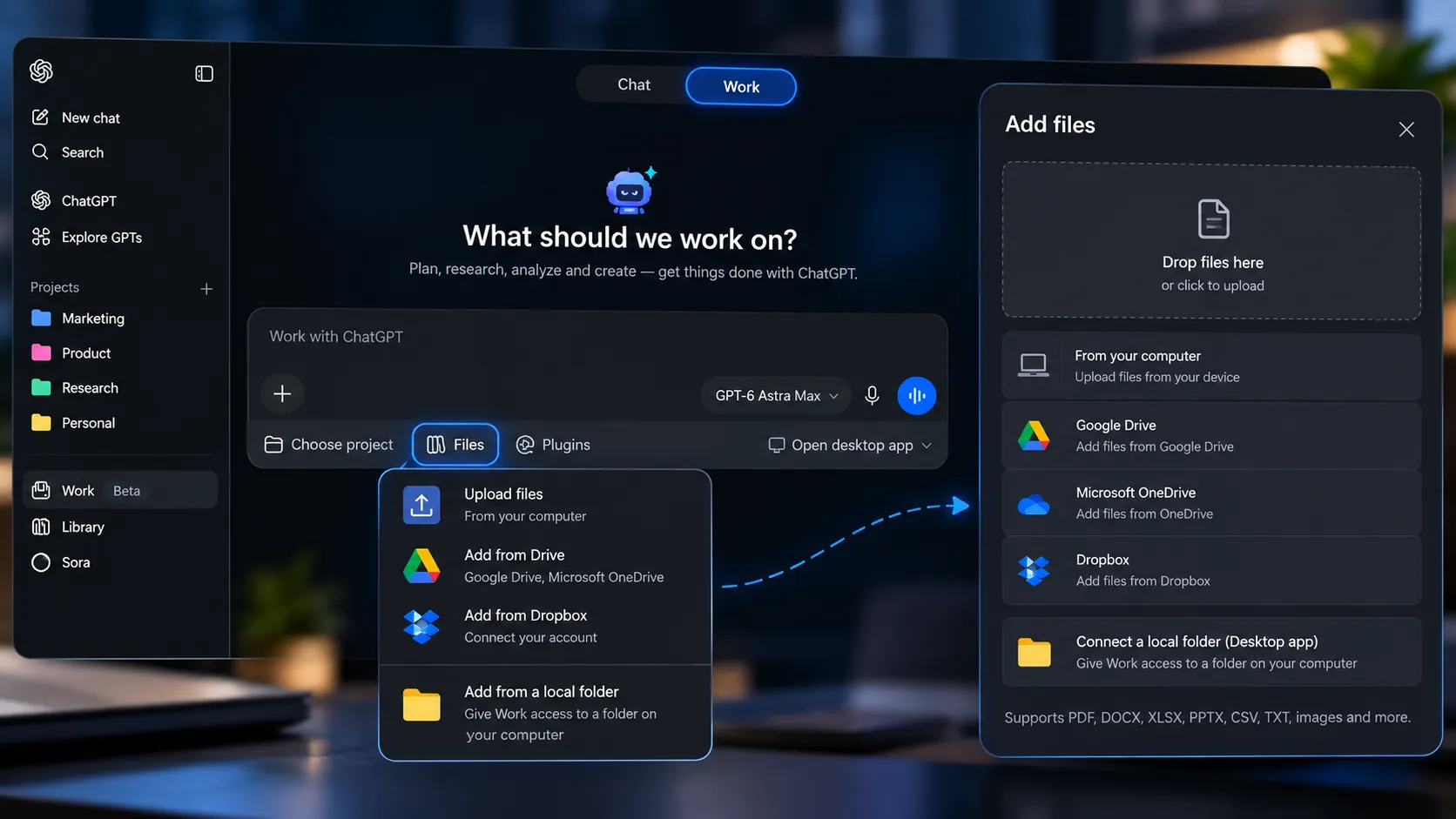
Work از فرمتهای رایجی مثل PDF، DOCX، PPTX، XLSX، XLS، CSV، TSV و TXT پشتیبانی میکند. میتوانید چند فایل را در اختیارش قرار دهید و از آن بخواهید همه را در قالب یک Task بررسی کند.
مثلاً چند PDF را اضافه کنید و بخواهید اطلاعات مشترک، اختلافها و مهمترین نکات آنها استخراج شود و در پایان یک گزارش واحد آماده شود.
یا چند فایل داده را به Work بدهید و بخواهید اطلاعات آنها در یک Spreadsheet جدید جمعآوری شود.
فایلهای Google Docs با فرمت gdoc بهصورت مستقیم پشتیبانی نمیشوند و بهتر است ابتدا به DOCX یا PDF تبدیل شوند.
کار با فایلهای کامپیوتر در نسخه دسکتاپ
نسخه دسکتاپ ChatGPT امکان کار نزدیکتری با فایلهای Local دارد.
با Permission شما، Work میتواند به فایل یا پوشهای که مشخص کردهاید دسترسی پیدا کند و از آن بهعنوان بخشی از Task استفاده کند.
این دسترسی به معنی بازشدن کل کامپیوتر برای ChatGPT نیست. شما مشخص میکنید چه فایل یا پوشهای برای آن کار در دسترس باشد.
اگر اطلاعات حساس روی سیستم دارید، بهتر است فقط منابعی را در اختیار Work قرار دهید که برای همان Task ضروری هستند.
Cloud Work و Local Work چه تفاوتی دارند؟
در Cloud Work، Task روی زیرساخت ابری ChatGPT اجرا میشود. بنابراین در بسیاری از موارد میتوانید صفحه را ببندید یا حتی کامپیوتر را خاموش کنید و Work همچنان به کار ادامه دهد.
اگر Task در میانه کار به ورود به حساب، اطلاعات بیشتر یا تأیید شما نیاز داشته باشد، متوقف میشود و منتظر شما میماند.
Local Work به منابعی روی کامپیوتر شما وابسته است. اگر Work باید فایل یا برنامهای را روی همان دستگاه استفاده کند، کامپیوتر باید در دسترس باشد.
به همین دلیل هنگام سپردن یک Task طولانی بهتر است بدانید کار در Cloud انجام میشود یا به منابع Local شما وابسته است.
Cloud Browser چیست؟
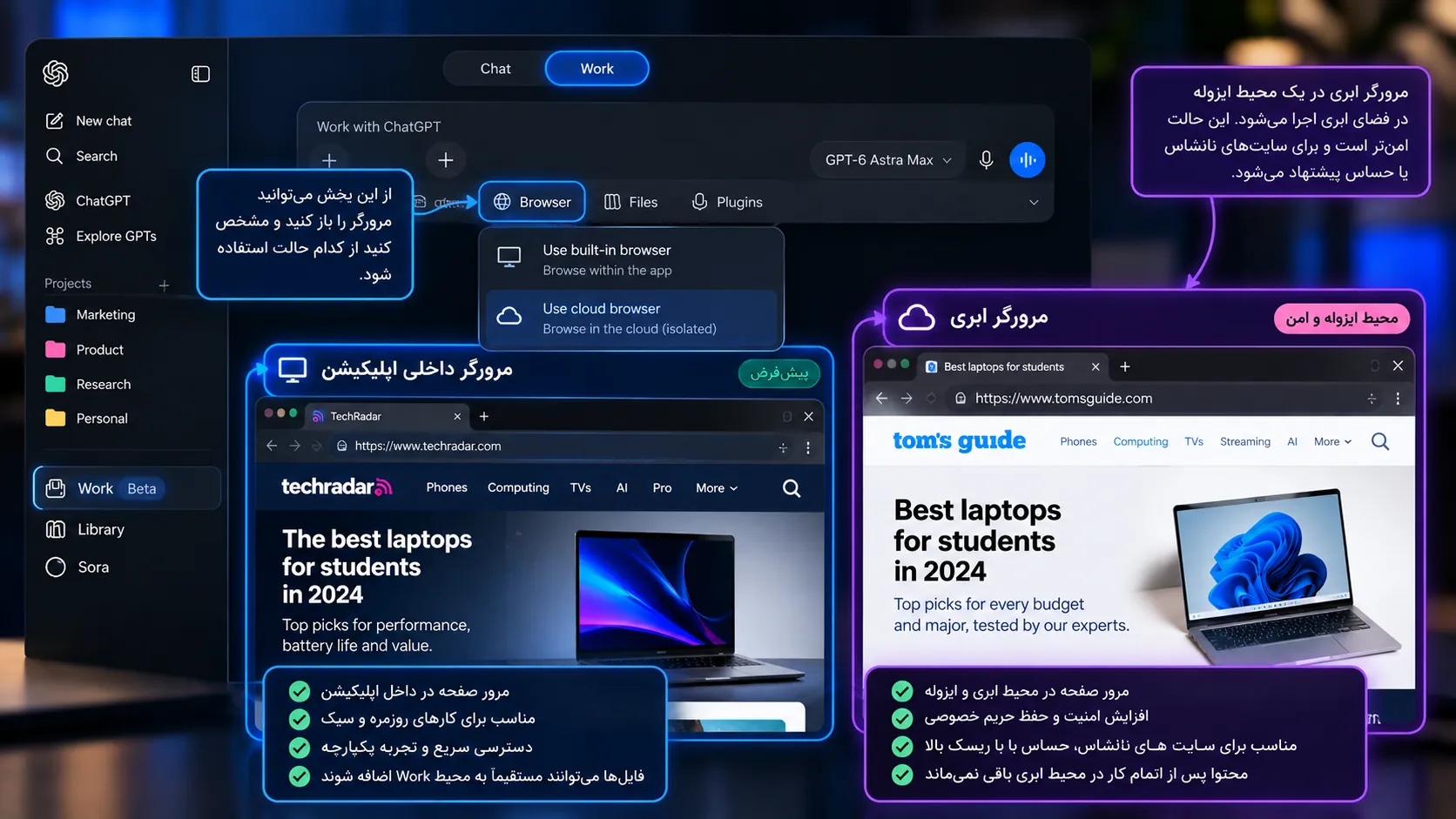
Cloud Browser مرورگری است که روی یک کامپیوتر ابری متعلق به محیط ChatGPT اجرا میشود.
Work میتواند با استفاده از آن صفحات مختلف را باز کند، بین بخشهای یک سایت جابهجا شود، روی گزینهها کلیک کند و در شرایط پشتیبانیشده فرمها را تکمیل کند.
Cloud Browser از مرورگر شخصی شما جداست. History، Cookieها، Passwordهای ذخیرهشده و Tabهای مرورگر کامپیوترتان بهصورت خودکار وارد آن نمیشوند.
اگر سایتی Login لازم داشته باشد، در شرایط پشتیبانیشده Work متوقف میشود تا شما از فرایند امن Sign-in استفاده کنید.
اقدامات مهم مانند پرداخت یا تأیید نهایی برخی رزروها نیز میتوانند قبل از اجرا به Confirmation شما نیاز داشته باشند.
Built-in Browser چیست؟
در برنامه دسکتاپ ChatGPT یک مرورگر داخلی هم وجود دارد.
تفاوت آن با Cloud Browser این است که صفحه وب داخل خود برنامه باز میشود و شما همان چیزی را میبینید که Work روی آن کار میکند.
این حالت برای زمانی مناسب است که میخواهید روند کار را ببینید و در صورت نیاز خودتان در فرایند دخالت کنید.
Cloud Browser بیشتر برای سپردن کار به Agent و ادامه آن در پسزمینه کاربرد دارد، درحالیکه Built-in Browser تجربه تعاملیتری میان کاربر و Work ایجاد میکند.
استفاده Work از سرویسهای متصل
Work میتواند از سرویسهایی که به ChatGPT متصل کردهاید هم بهعنوان بخشی از یک Task استفاده کند.
اگر سرویس ایمیل، فضای ذخیرهسازی ابری یا ابزار دیگری به حساب شما متصل باشد و Permission لازم را داده باشید، Work میتواند اطلاعات موردنیاز را مستقیماً از همان منبع پیدا کند.
این روش معمولاً بهتر از آن است که اطلاعات را دستی دانلود کنید و دوباره داخل ChatGPT قرار دهید.
Work فقط در محدوده Permissionهایی عمل میکند که برای آن سرویس فعال شدهاند و اتصال یک Plugin یا App به معنی دسترسی نامحدود ChatGPT نیست.
Projects چه ارتباطی با Work دارند؟
Projects برای نگهداشتن Context یک موضوع ساخته شدهاند.
میتوانید فایلها، گفتگوها و دستورالعملهای مربوط به یک موضوع را داخل یک Project قرار دهید و بعد Work را از همان محیط اجرا کنید.
به این ترتیب لازم نیست در هر Task دوباره همه اطلاعات را توضیح دهید و Work میتواند از Context پروژه استفاده کند.
Project محل نگهداشتن اطلاعات است و Work ابزاری برای انجام کار با استفاده از همان اطلاعات.
ساخت فایل و خروجی نهایی با Work
یکی از تفاوتهای مهم Work این است که میتوانید از همان ابتدا خروجی نهایی را مشخص کنید.
مثلاً بگویید نتیجه را در یک Spreadsheet قرار بده، از این اطلاعات Presentation بساز یا تحقیق را در قالب Report تحویل بده.
وقتی فرمت خروجی از ابتدا مشخص باشد، Work مسیر انجام کار را بهتر تنظیم میکند و احتمال رفتوبرگشت اضافی کمتر میشود.
ChatGPT Sites چیست؟
Work میتواند با قابلیت Sites صفحات یا ابزارهای تعاملی سبک هم ایجاد کند.
میتوانید اطلاعات را در اختیار Work قرار دهید و از آن بخواهید Dashboard، Tracker، صفحه مقایسه یا نمونه اولیه یک ابزار بسازد.
Sites در حال حاضر Public Beta است و بیشتر برای ساخت سریع ابزارها و Prototypeهای سبک مناسب است؛ نه جایگزین کامل توسعه حرفهای وب.
Scheduled Tasks در ChatGPT Work
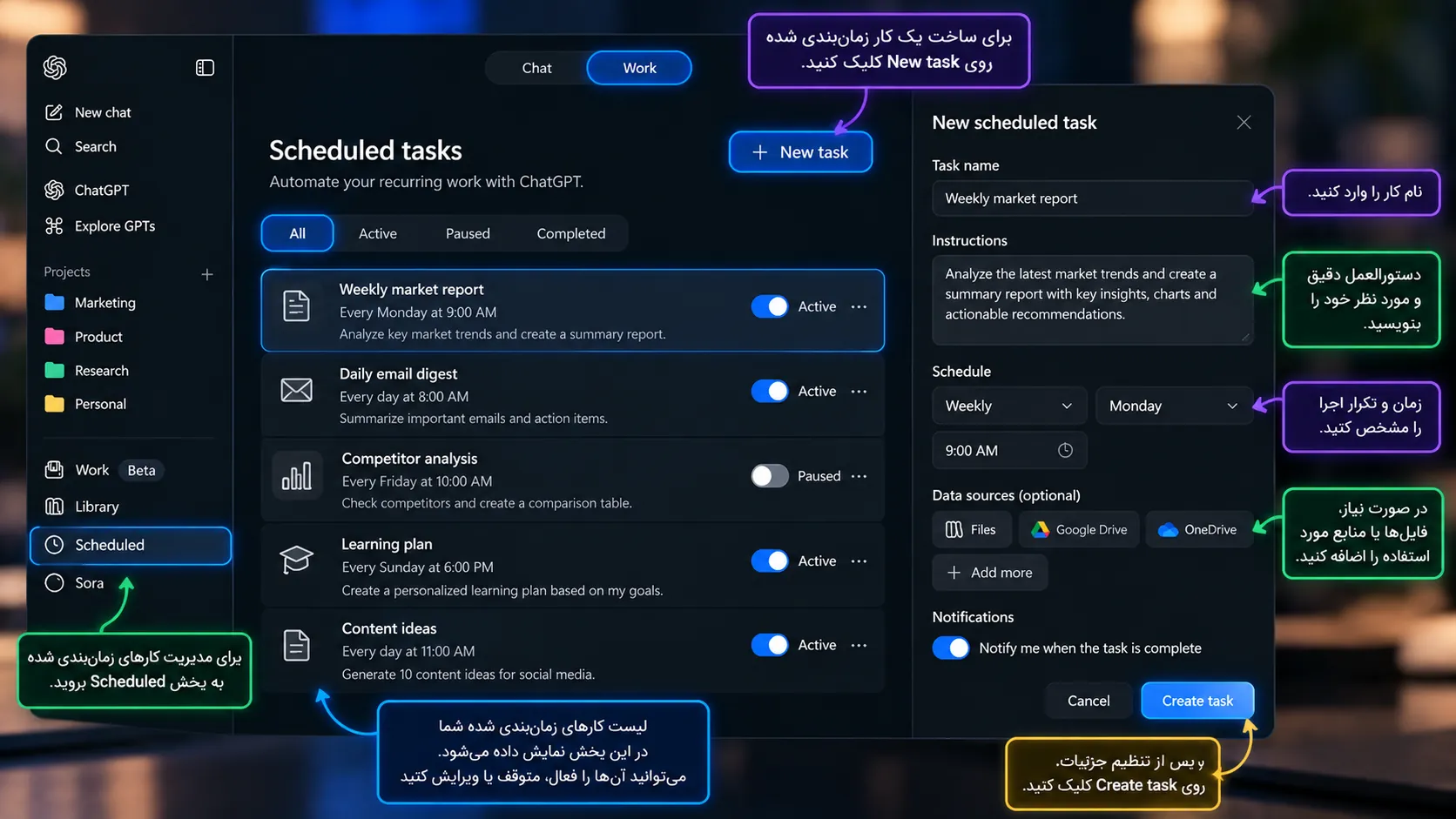
Scheduled Tasks به شما اجازه میدهند کاری را برای آینده تنظیم کنید.
میتوانید یک Task یکباره بسازید، اجرای آن را در زمانهای مشخص تکرار کنید یا در بعضی شرایط از ChatGPT بخواهید موضوعی را بررسی کند و هنگام تغییر به شما اطلاع دهد.
این قابلیت فقط به Work محدود نیست و روی چند پلن ChatGPT ارائه شده است، اما در کنار قابلیتهای Agentic Work کاربرد بیشتری پیدا میکند.
در حال حاضر کاربران Plus میتوانند تا پنج Scheduled Task فعال داشته باشند.
یک محدودیت مهم هم وجود دارد: Scheduled Task ساختهشده داخل Project فعلاً نمیتواند فایلهای آپلودشده یا ذخیرهشده همان Project را بخواند.
Event-triggered Tasks چیست؟
در بعضی سرویسهای پشتیبانیشده، Task میتواند بهجای زمان مشخص با وقوع یک Event اجرا شود.
برای مثال دریافت ایمیل جدید، پیام جدید در یک کانال Slack یا بعضی فعالیتهای GitHub میتوانند Trigger اجرای Work باشند.
Event-triggered Tasks روی همه پلنها در دسترس نیستند و Free و Go از این قابلیت پشتیبانی نمیکنند.
آیا ChatGPT Work رایگان است؟
Work کاملاً پولی نیست، اما نسخه کامل آن هم رایگان نیست.
کاربران Free و Go در حال حاضر به نسخه محدودی از Work در برنامه دسکتاپ دسترسی دارند. قابلیتهای کاملتر مانند Work روی وب و موبایل و Cloud Browser در پلنهای بالاتر ارائه میشوند.
برای یک کاربر شخصی که میخواهد به امکانات گستردهتر Work دسترسی داشته باشد، ChatGPT Plus یکی از گزینههای اصلی است.
اگر قصد استفاده از ChatGPT Work و دیگر قابلیتهای Plus را دارید، میتوانید اشتراک ChatGPT Plus را از پرمیوم باکس تهیه کنید.
Usage در ChatGPT Work چگونه کار میکند؟
Work سهمیه مصرف جداگانهای از Chat معمولی دارد.
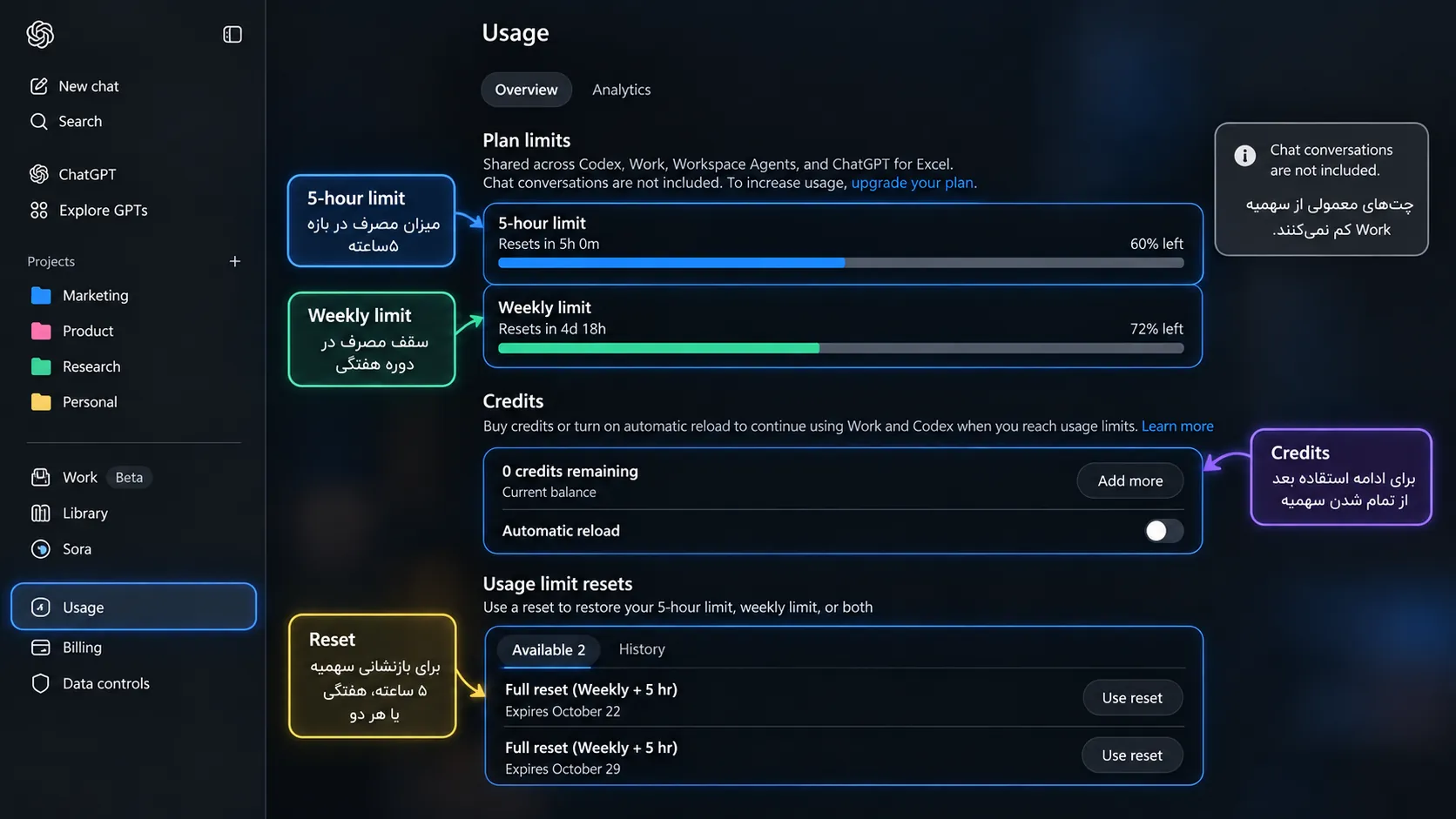
در بخش Settings > Usage میتوانید وضعیت مصرف، زمان Reset شدن سهمیهها و در حسابهای واجد شرایط Creditها و Resetهای موجود را مشاهده کنید.
Work بر اساس تعداد ثابت پیام محاسبه نمیشود. مدل انتخابشده، اندازه Input و Output، میزان Reasoning، تعداد مراحل Task، ابزارهای مورد استفاده و Speed Mode همگی میتوانند روی مصرف اثر بگذارند.
به همین دلیل دو Task که هرکدام فقط با یک پیام شروع شدهاند ممکن است Usage بسیار متفاوتی داشته باشند.
آیا Chat معمولی از Work Usage کم میکند؟
خیر.
گفتگوهای معمولی ChatGPT از Agentic Usage مربوط به Work کم نمیکنند.
Work و Codex از سهمیه مشترک Agentic استفاده میکنند و بسته به حساب ممکن است قابلیتهایی مانند Workspace Agents یا ChatGPT for Excel نیز از همان Pool مصرف کنند.
بنابراین ممکن است بخشی از Work Usage شما بدون استفاده مستقیم از Work مصرف شده باشد؛ چون ابزار Agentic دیگری از همان سهمیه استفاده کرده است.
5-hour limit چیست؟
5-hour limit به معنی پنج ساعت زمان استفاده از Work نیست.
این Limit یک بودجه مصرف در یک Window پنجساعته است. Taskهای سبک سهم کمی از آن مصرف میکنند و Taskهای سنگین میتوانند در مدت کوتاهی بخش بزرگی از آن را استفاده کنند.
پس ممکن است فقط یک ساعت از Work استفاده کرده باشید، اما بهدلیل اجرای Taskهای سنگین به Limit پنجساعته برسید.
زمان Reset دقیق همیشه در صفحه Usage حساب شما نمایش داده میشود.
Weekly Limit چیست؟
Weekly Limit سقف کلی Included Usage در دوره هفتگی است.
اگر حساب شما هم 5-hour limit و هم Weekly Limit داشته باشد، برای ادامه استفاده باید در هر دو ظرفیت باقی مانده باشد.
ممکن است نوار 5-hour هنوز مقدار زیادی ظرفیت داشته باشد، اما Weekly Limit تمام شده باشد. در این شرایط باید منتظر Reset هفتگی بمانید یا از گزینه دیگری که برای حسابتان فعال است استفاده کنید.
در Plus چند بار میتوان از Work استفاده کرد؟
عدد ثابتی وجود ندارد.
OpenAI برای بعضی مدلها Rangeهای تخمینی اعلام کرده، اما این اعداد تضمینشده نیستند.
برای نمونه در Plus، یک Window پنجساعته در شرایط Local میتواند تقریباً بین ۵ تا ۴۵ پیام با GPT-6 Astra، حدود ۱۵ تا ۱۶۰ پیام با GPT-6.1 Sol، حدود ۱۵ تا ۱۵۰ پیام با GPT-6 Sol و حدود ۳۵۰ تا ۳۰۰۰ پیام با GPT-6 Luna را پوشش دهد.
اختلاف زیاد میان این اعداد نشان میدهد اندازه Task چقدر اهمیت دارد.
Cloud Taskها، Context بزرگ، Reasoning بالاتر و خروجیهای طولانیتر میتوانند سهمیه بیشتری مصرف کنند.
Credits چیست؟
اگر Included Usage پلن شما تمام شود، در حسابهای واجد شرایط میتوانید با Credits به استفاده از قابلیتهای پشتیبانیشده ادامه دهید.
ابتدا سهمیه اصلی پلن مصرف میشود و بعد، اگر حساب و قابلیت موردنظر پشتیبانی کنند، Usage اضافی از Credit Balance کم میشود.
Credit با اعتبار API فرق دارد و سیستم جداگانهای داخل ChatGPT است.
در برخی حسابها Automatic Reload هم وجود دارد که میتواند بعد از پایینآمدن موجودی تا حد مشخص، Credit جدید خریداری کند.
Reset چه فرقی با Credits دارد؟
Credits اجازه میدهند بعد از تمامشدن Included Usage همچنان مصرف داشته باشید.
Reset خود سهمیه اصلی را دوباره Refresh میکند.
در بعضی حسابها گزینهای مثل Full reset برای Weekly و 5-hour limit دیده میشود. کاربران واجد شرایط Plus و Pro ممکن است امکان خرید Instant Reset نیز داشته باشند.
بعد از Reset، دوره جدید Usage از اولین درخواست Work یا Codex شروع میشود و زمان Weekly Reset بعدی نیز براساس همان دوره جدید محاسبه خواهد شد.
تعویض مدل باعث Reset شدن Pool مشترک نمیشود.
چطور Work Usage کمتری مصرف کنیم؟
سادهترین راه این است که سؤالهای معمولی را در Chat انجام دهید و Work را برای Taskهایی نگه دارید که واقعاً چند مرحله دارند.
مدل را متناسب با کار انتخاب کنید. برای کار ساده همیشه Astra لازم نیست.
Effort را هم بیدلیل روی Max قرار ندهید. Medium برای بسیاری از کارهای روزمره کافی است.
1.5x speed را زمانی روشن کنید که سرعت واقعاً برایتان اهمیت دارد؛ چون Fast Mode Usage بیشتری مصرف میکند.
برای Taskهای سنگین هم بهتر است قبل از شروع Settings > Usage را بررسی کنید تا بدانید از سهمیه پنجساعته و هفتگی چقدر باقی مانده است.
آیا ChatGPT Work امن است؟
Work میتواند با فایلها، Browser و سرویسهای متصل کار کند، بنابراین Permissionها اهمیت بیشتری پیدا میکنند.
بهتر است فقط فایل یا پوشهای را در اختیار Work قرار دهید که برای همان Task ضروری است.
رمز عبور و اطلاعات حساس را مستقیم داخل Prompt وارد نکنید و برای ورود به سایتها از روش امن Sign-in استفاده کنید.
اقدامات مهم ممکن است قبل از اجرا نیاز به Confirmation داشته باشند.
یک نکته مهم درباره Local Work هم این است که Local بودن اجرای Task لزوماً به معنی Local-only بودن اطلاعات نیست. پیامها و Context Task ممکن است همچنان در Cloud ذخیره شوند.
در حسابهای شخصی، استفاده از گفتگوها برای بهبود مدل به Data Controls حساب شما وابسته است. OpenAI بهصورت پیشفرض از دادههای Business، Enterprise و Edu برای آموزش مدلهای خود استفاده نمیکند.
محدودیتهای ChatGPT Work چیست؟
Work هنوز محدودیتهایی دارد.
بعضی سایتها دسترسی Agentها را مسدود میکنند. بعضی Loginها و Transactionها باید توسط خود کاربر تکمیل شوند و همه سایتها با Cloud Browser سازگار نیستند.
Work هم مانند هر مدل هوش مصنوعی دیگری ممکن است اطلاعاتی را اشتباه تحلیل کند یا نتیجهای تولید کند که نیاز به اصلاح داشته باشد.
Sites هنوز Public Beta است و برای ساخت تمام انواع وبسایتها و سرویسهای پیچیده مناسب نیست.
مدلها، Effort Levelها و محدودیت Usage هم ممکن است براساس حساب، پلن یا Rollout متفاوت باشند. بنابراین Model Picker و Settings > Usage حساب خودتان همیشه دقیقترین مرجع برای امکانات همان اکانت هستند.
چه زمانی از Work استفاده کنیم و چه زمانی از Chat؟
اگر فقط یک پاسخ میخواهید، Chat معمولاً کافی است.
اگر چند مرحله باید انجام شود تا به یک نتیجه برسید، Work انتخاب مناسبتری است.
ترجمه یک متن، بازنویسی یک پاراگراف یا توضیح یک مفهوم کار Chat است.
بررسی چند منبع، تحلیل چند فایل، مقایسه گزینهها، ساخت Spreadsheet یا Presentation و انجام یک Task چندمرحلهای بیشتر به Work مربوط میشود.
همین تفکیک باعث میشود هم تجربه بهتری داشته باشید و هم سهمیه Work را برای کارهایی نگه دارید که واقعاً به آن نیاز دارند.
آیا ChatGPT Work ارزش استفاده دارد؟
برای کاربری که ChatGPT را فقط برای سؤالهای روزمره استفاده میکند، Work احتمالاً ضروری نیست.
اما اگر برای رسیدن به نتیجه مرتب بین ChatGPT، مرورگر، فایلها و سرویسهای مختلف جابهجا میشوید، Work میتواند بسیاری از این مراحل را یکجا انجام دهد.
ارزش اصلی Work در این نیست که فقط پاسخ بهتری تولید کند؛ بلکه در این است که میتواند بخش بیشتری از فرایند انجام کار را بهعهده بگیرد.
اگر میخواهید از نسخه کاملتر Work، Cloud Browser و امکانات گستردهتر ChatGPT استفاده کنید، Plus یکی از پلنهای مناسب برای کاربران شخصی است و امکان تهیه اکانت ChatGPT Plus از پرمیوم باکس نیز وجود دارد.
جمعبندی
اگر بخواهیم در پایان دوباره خیلی ساده توضیح بدهیم ChatGPT Work چیست، باید بگوییم Work فضایی در ChatGPT برای انجام کارهای چندمرحلهای است؛ جایی که هوش مصنوعی فقط پاسخ نمیدهد، بلکه میتواند برای رسیدن به یک نتیجه مشخص تحقیق کند، فایل بخواند، روی وب کار کند، از سرویسهای متصل کمک بگیرد و یک خروجی نهایی بسازد.
Chat همچنان بهترین انتخاب برای سؤالها و درخواستهای سریع است، اما وقتی کار شما چند مرحله دارد و میخواهید بخش بیشتری از مسیر را به هوش مصنوعی بسپارید، Work کاربرد واقعی خودش را نشان میدهد.
سؤالات متداول درباره ChatGPT Work
ChatGPT Work چیست؟
ChatGPT Work حالت Agentic چت جیپیتی برای انجام کارهای چندمرحلهای است. Work میتواند تحقیق کند، فایلها را بررسی کند، از Browser و سرویسهای متصل استفاده کند و خروجیهایی مانند Spreadsheet، Presentation، Report یا Site بسازد.
آیا ChatGPT Work رایگان است؟
نسخه محدودی از Work در Desktop برای Free و Go وجود دارد، اما امکانات کاملتر Work روی Web و Mobile و Cloud Browser به پلنهای بالاتر نیاز دارند.
آیا ChatGPT Plus شامل Work است؟
بله. Plus دسترسی گستردهتری به Work روی Web، Mobile و Desktop دارد و برای کاربران شخصی یکی از اصلیترین پلنها برای استفاده از Work محسوب میشود.
آیا Chat معمولی Work Usage را مصرف میکند؟
خیر. Chat Usage از Agentic Usage مربوط به Work جداست. Work و Codex از Pool مشترک Agentic استفاده میکنند.
5-hour limit یعنی پنج ساعت میتوان از Work استفاده کرد؟
خیر. این Limit مقدار مشخصی Usage در یک Window پنجساعته است و Taskهای سنگین میتوانند آن را خیلی زودتر تمام کنند.
Weekly Limit چیست؟
Weekly Limit سقف Included Usage در دوره هفتگی است. اگر هم Weekly و هم 5-hour limit داشته باشید، هر دو باید ظرفیت باقیمانده داشته باشند.
آیا 1.5x speed فقط ۱.۵ برابر مصرف دارد؟
خیر. Fast Mode در مستندات فعلی OpenAI با نرخ ۲.۵ برابر Standard Included Allowance مصرف میشود.
آیا Max Effort همیشه بهترین انتخاب است؟
خیر. Reasoning بیشتر همیشه نتیجه بهتر را تضمین نمیکند و میتواند Usage بیشتری مصرف کند. برای بسیاری از Taskها Medium یا High کافی است.
آیا Work بعد از خاموشکردن کامپیوتر ادامه میدهد؟
اگر Task در Cloud اجرا شود، بله. Taskهایی که به فایل یا برنامه Local نیاز دارند به در دسترس بودن همان دستگاه وابستهاند.
Credits و Reset چه تفاوتی دارند؟
Credits برای ادامه مصرف بعد از تمامشدن Included Usage هستند، اما Reset خود Allowance اصلی را دوباره Refresh میکند.