به زبان ساده، Cursor یک محیط کدنویسی با دستیار هوشمند است. میتوانید با آن سایت بسازید، کدهای قدیمی را اصلاح کنید یا علت یک خطا را پیدا کنید. مهمتر اینکه برای استفاده از بعضی ابزارهای کدنویسی ChatGPT و Claude، لازم نیست حتماً Cursor Pro داشته باشید؛ فقط باید تفاوت اشتراکها را بدانید.
کرسر چیست؟ معرفی هوش مصنوعی Cursor و کاربردهای آن
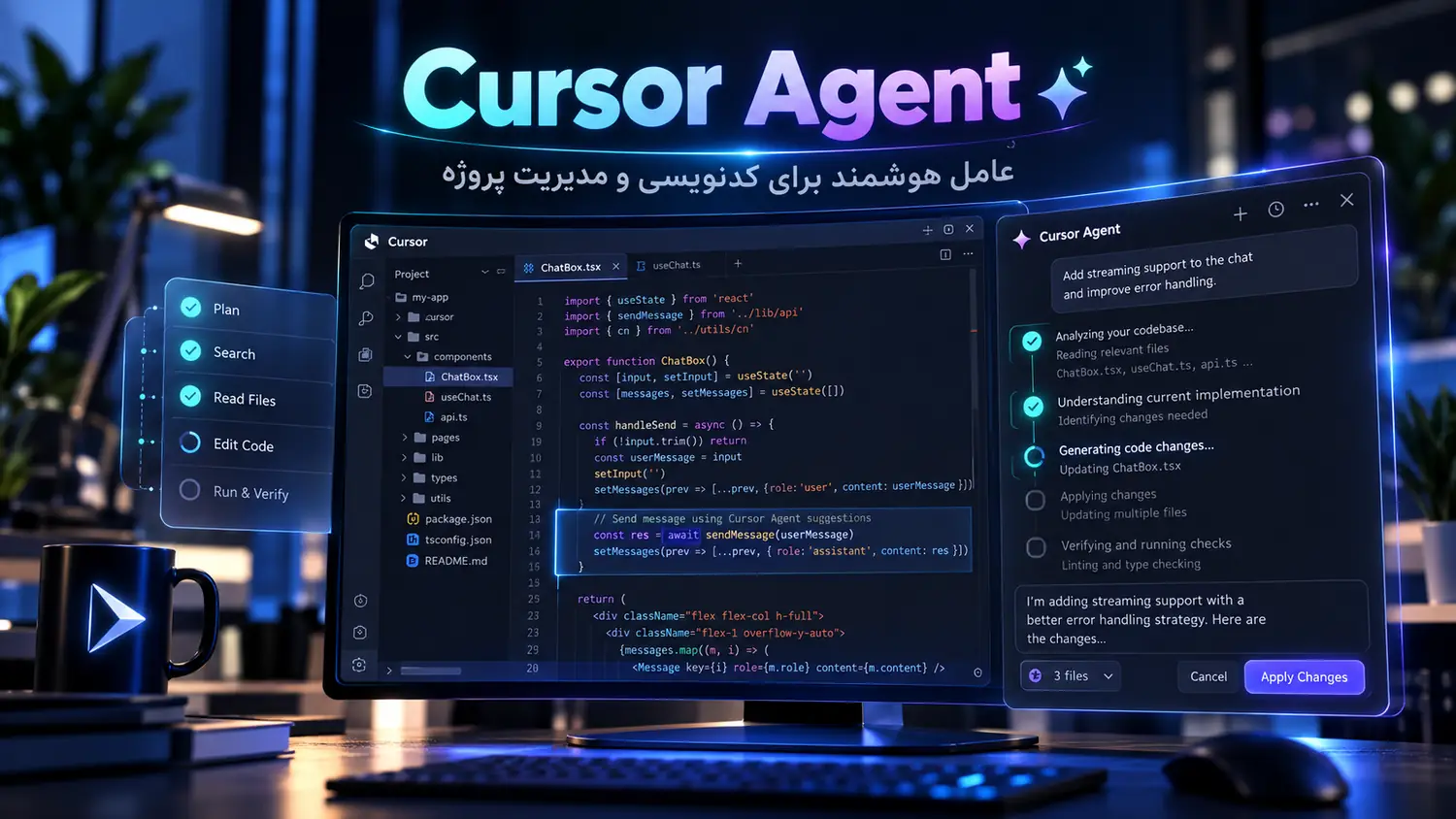
Cursor AI یک ویرایشگر کد است که بر پایه Visual Studio Code ساخته شده؛ بنابراین اگر قبلاً با VS Code کار کرده باشید، محیط آن برایتان آشناست. تفاوت اینجاست که کنار ویرایشگر، یک عامل هوشمند دارید که میتواند میان فایلها جستوجو کند، ساختار پروژه را بفهمد و با تأیید شما دست به تغییر کد بزند.
فرض کنید فرم ثبتنام فروشگاهتان در موبایل درست کار نمیکند. بهجای اینکه چند فایل را یکییکی باز کنید، به Cursor میگویید: «فرم ثبتنام را پیدا کن، مشکل اعتبارسنجی موبایل را برطرف کن و پیام خطا را زیر فیلد نمایش بده.» Cursor Agent سراغ فایلهای مرتبط میرود و میتواند برای اصلاح و آزمایش کد اقدام کند. در نهایت این شما هستید که نتیجه را بررسی میکنید.
آیا برای کار با Cursor به دانش برنامهنویسی نیاز داریم؟
نه، قرار نیست از روز اول برنامهنویس حرفهای باشید. حتی میتوانید یک فایل را باز کنید و از Cursor بپرسید «این قسمت چه کاری انجام میدهد؟» یا از آن بخواهید یک صفحه ساده بسازد. بااینحال، برای انتشار یک سایت واقعی باید بتوانید نتیجه را تست کنید؛ چون کد تولیدشده با هوش مصنوعی ممکن است خطا داشته باشد یا با بخشهای دیگر پروژه سازگار نباشد.
قابلیتهای Cursor AI؛ از Cursor Agent تا طراحی بصری سایت
Cursor فقط برای نوشتن کد جدید نیست. گاهی میخواهید سرعت تایپ بالاتر برود، گاهی باگی را پیدا کنید و گاهی ظاهر صفحه را تغییر دهید. این چند قابلیت، بیشترین کاربرد را در کار روزانه دارند:
- کدنویسی و ساخت قابلیت: اجرای درخواستهای چندمرحلهای با Cursor Agent.
- تکمیل سریع کد: پیشنهاد تغییرات چندخطی با Cursor Tab.
- رفع اشکال: بررسی فایلها، پیامهای خطا و تستهای مرتبط.
- طراحی بصری: اصلاح ظاهر صفحه از طریق Design Mode.
Cursor Agent چیست و چطور روی پروژه کدنویسی میکند؟
Cursor Agent برای کارهایی مناسب است که با تغییر یک خط کد تمام نمیشوند. مثلاً میتوانید از آن بخواهید قابلیت تازهای اضافه کند، چند فایل مرتبط را اصلاح کند یا قبل از شروع، نقشه اجرای کار را توضیح دهد. اگر مجوز لازم را بدهید، Agent میتواند دستورات و تستهای مرتبط را هم اجرا کند.
برای نمونه، دستور «جستوجوی زنده محصولات را اضافه کن» ممکن است تغییر کامپوننت جستوجو، منطق فیلتر و استایل صفحه را لازم داشته باشد. Cursor میتواند این تغییرات را کنار هم پیش ببرد. بهتر است پس از پایان کار، فایلهای ویرایششده و نتیجه جستوجو را در عمل بررسی کنید.
Cursor Tab چیست؟ تکمیل خودکار کد در کرسر
Cursor Tab همان قابلیتی است که موقع نوشتن کد، ادامه کار را حدس میزند. فرض کنید فیلد جدیدی به فرم اضافه کردهاید؛ ممکن است اعتبارسنجی یا ساختار مشابه فیلدهای قبلی را هم پیشنهاد دهد. با کلید Tab پیشنهاد را میپذیرید و به کدنویسی ادامه میدهید، بدون اینکه برای هر تغییر کوچک سراغ Agent بروید.
رفع خطا و بازنویسی کد با هوش مصنوعی Cursor
گاهی مشکل از یک خط ساده نیست. مثلاً بعد از بهروزرسانی فروشگاه، دکمه ثبت سفارش کار نمیکند. میتوانید از Cursor بخواهید فایل دکمه، درخواست API و پیامهای خطا را با هم بررسی کند و علت احتمالی را پیدا کند. مرتبکردن کدهای تکراری و بازنویسی توابع طولانی هم از کارهایی است که میتوانید به آن بسپارید.
طراحی سایت با Cursor Visual Editor و Design Mode
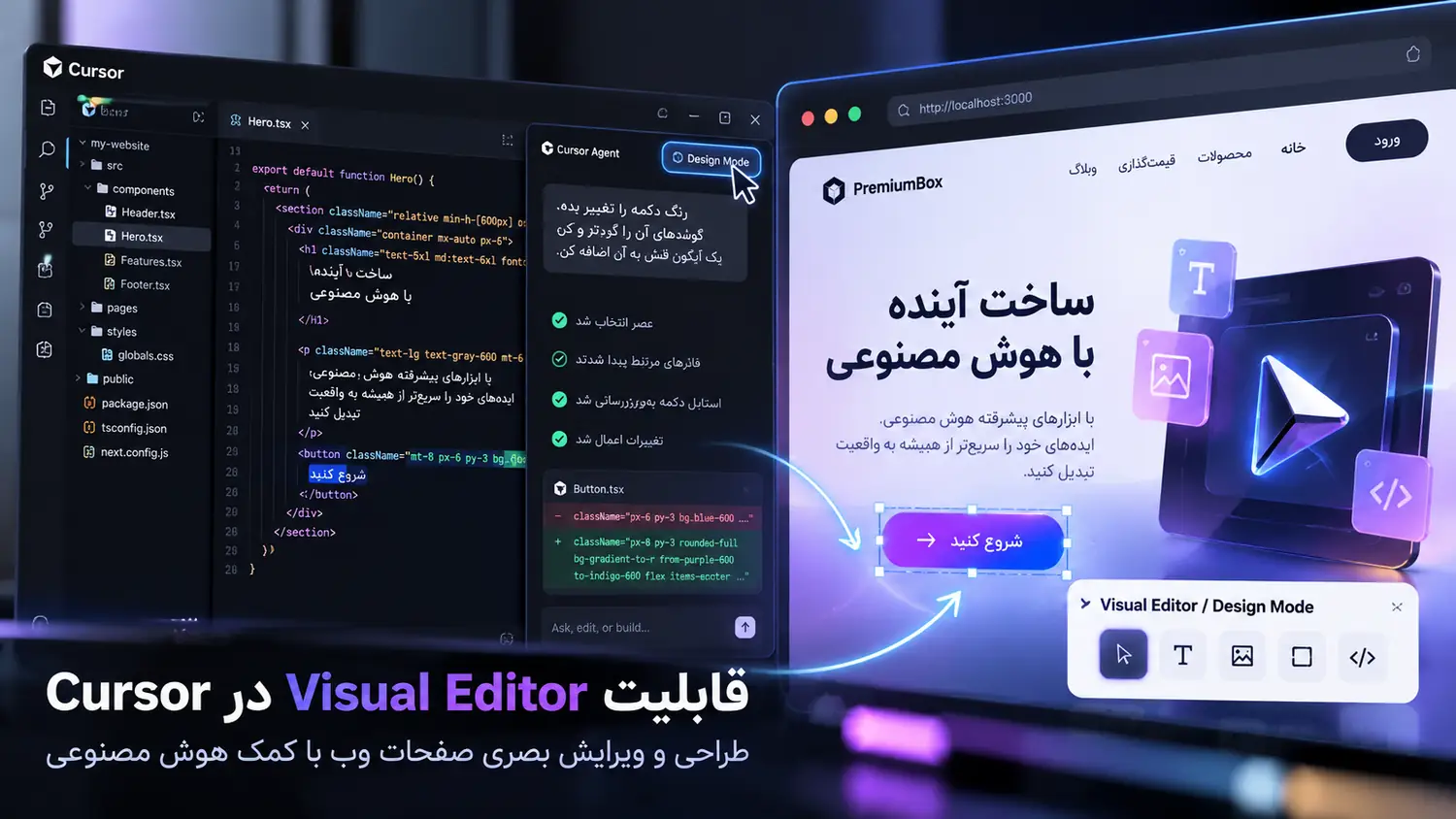
با Cursor Design Mode میتوانید روی خود صفحه وب کار کنید. صفحه را در مرورگر مرتبط باز میکنید، عنصر موردنظر را انتخاب میکنید و میگویید چه تغییری میخواهید؛ مثلاً «دکمه بنفش باشد، فاصله بالایش کمتر شود و در موبایل تمام عرض نمایش داده شود.» Cursor از انتخاب شما برای پیدا کردن کد مرتبط کمک میگیرد.
این قابلیت برای کسی که مدام ظاهر سایت را تغییر میدهد واقعاً کاربردی است؛ چون لازم نیست هر بار برای پیدا کردن یک کلاس CSS در فایلها بگردد. تصویری که در ادامه میبینید، نمای مفهومی این فرایند است و اسکرینشات دقیق رابط کاربری Cursor نیست.
Cloud Agents، مرورگر داخلی و MCP در Cursor
اگر پروژه بزرگتری دارید، امکاناتی مانند Cloud Agents، اجرای وظایف موازی، مرورگر داخلی و اتصال ابزارهای بیرونی با MCP به کارتان میآیند. این امکانات کمک میکنند Agent فقط کد ننویسد و بتواند بخشهایی از فرایند توسعه را هم دنبال کند. دسترسی به هرکدام به نسخه و اشتراک شما بستگی دارد.
آموزش نصب Cursor و شروع کدنویسی با هوش مصنوعی
برای شروع کار با Cursor، نسخه رایگان Hobby کافی است. نصب برنامه در ویندوز، مک و لینوکس تفاوت زیادی ندارد و میتوانید با این مراحل جلو بروید:
- دانلود برنامه: نسخه مناسب سیستمعامل را از وبسایت رسمی Cursor دریافت و نصب کنید.
- ورود به حساب: Cursor را اجرا کنید، حساب بسازید یا وارد حساب موجود شوید.
- بازکردن پروژه: یک پوشه جدید انتخاب کنید یا پروژه فعلی خود را باز کنید؛ در صورت نیاز، تنظیمات سازگار VS Code را وارد کنید.
- اولین درخواست: پنل Agent را باز کنید و از هوش مصنوعی بخواهید یک صفحه ساده بسازد؛ سپس نتیجه را اجرا و بررسی کنید.
برای اولین تمرین، همین درخواست را امتحان کنید: «یک صفحه معرفی شخصی با HTML و CSS بساز که در موبایل هم خوب دیده شود و یک دکمه تماس داشته باشد.» وقتی صفحه آماده شد، در همان گفتگو بخواهید رنگها یا چیدمانش را تغییر دهد. این راه سادهای برای آشنا شدن با روند کار Cursor است.
بعد از اینکه با محیط آشنا شدید، میتوانید روی پروژه فعلی خودتان کار کنید. فقط بهتر است درخواستها مشخص باشند و پس از هر تغییر، هم ظاهر صفحه و هم عملکرد آن را تست کنید. برای پروژههای مهم هم استفاده از Git یا نسخه پشتیبان را فراموش نکنید.
آموزش استفاده از ChatGPT Plus، Claude Pro و Gemini در Cursor
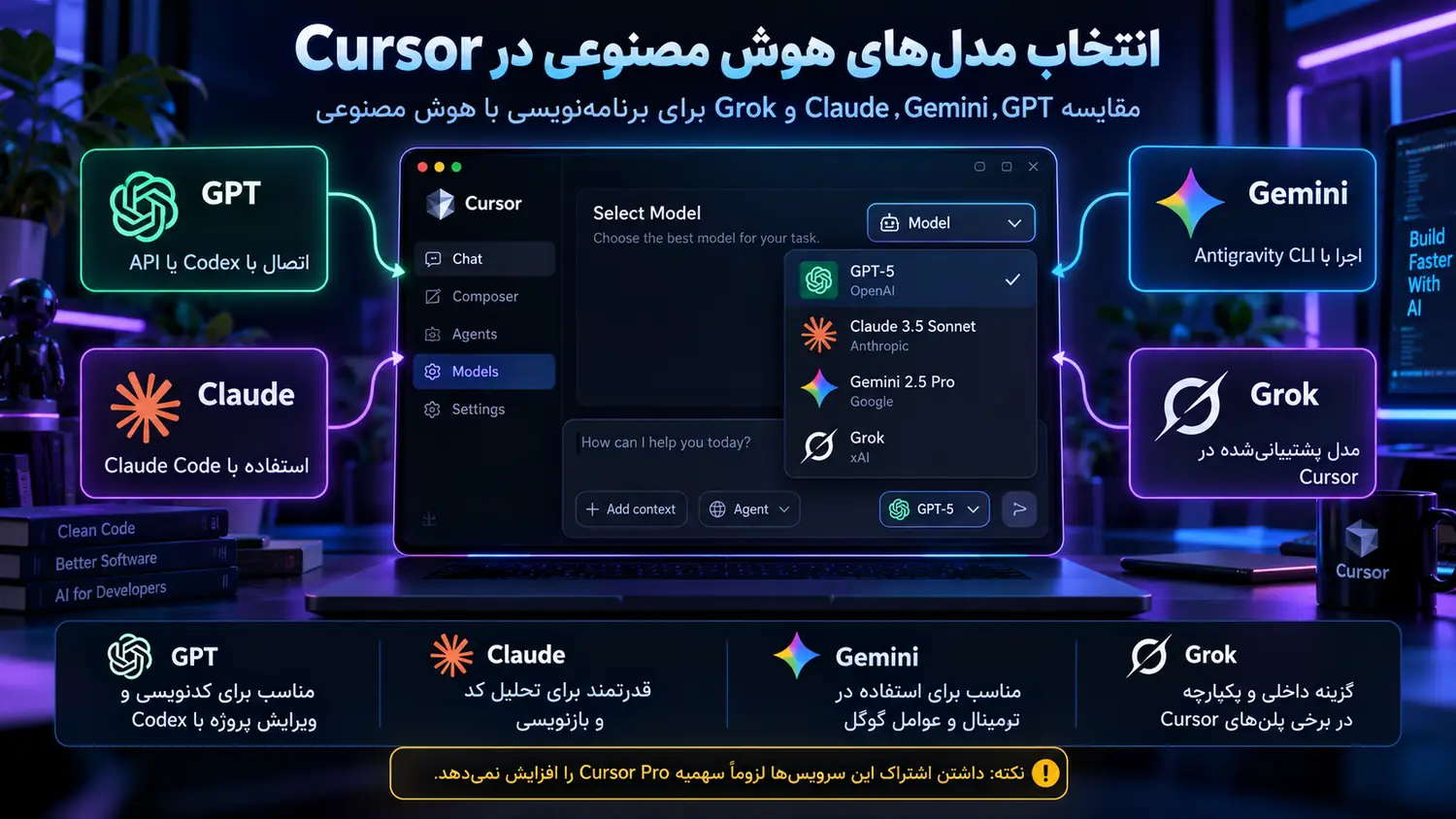
بخش جذاب ماجرا اینجاست: اگر از قبل ChatGPT Plus، Claude Pro یا Gemini دارید، لازم نیست همهچیز را از نو بخرید. میتوانید ابزار برنامهنویسی بعضی از این سرویسها را داخل Cursor اجرا کنید. البته این کار با انتخاب مدل در Agent اصلی کرسر فرق دارد.
وقتی در Cursor Agent مدل GPT یا Claude را انتخاب میکنید، مصرف شما طبق سهمیه Cursor محاسبه میشود. اما افزونههایی مثل Codex و Claude Code با حساب همان شرکت کار میکنند. پس اشتراک ChatGPT یا Claude، پلن Cursor را ارتقا نمیدهد؛ فقط یک راه دیگر برای کدنویسی در همان محیط به شما میدهد.
آموزش اتصال ChatGPT Plus به Cursor با افزونه Codex
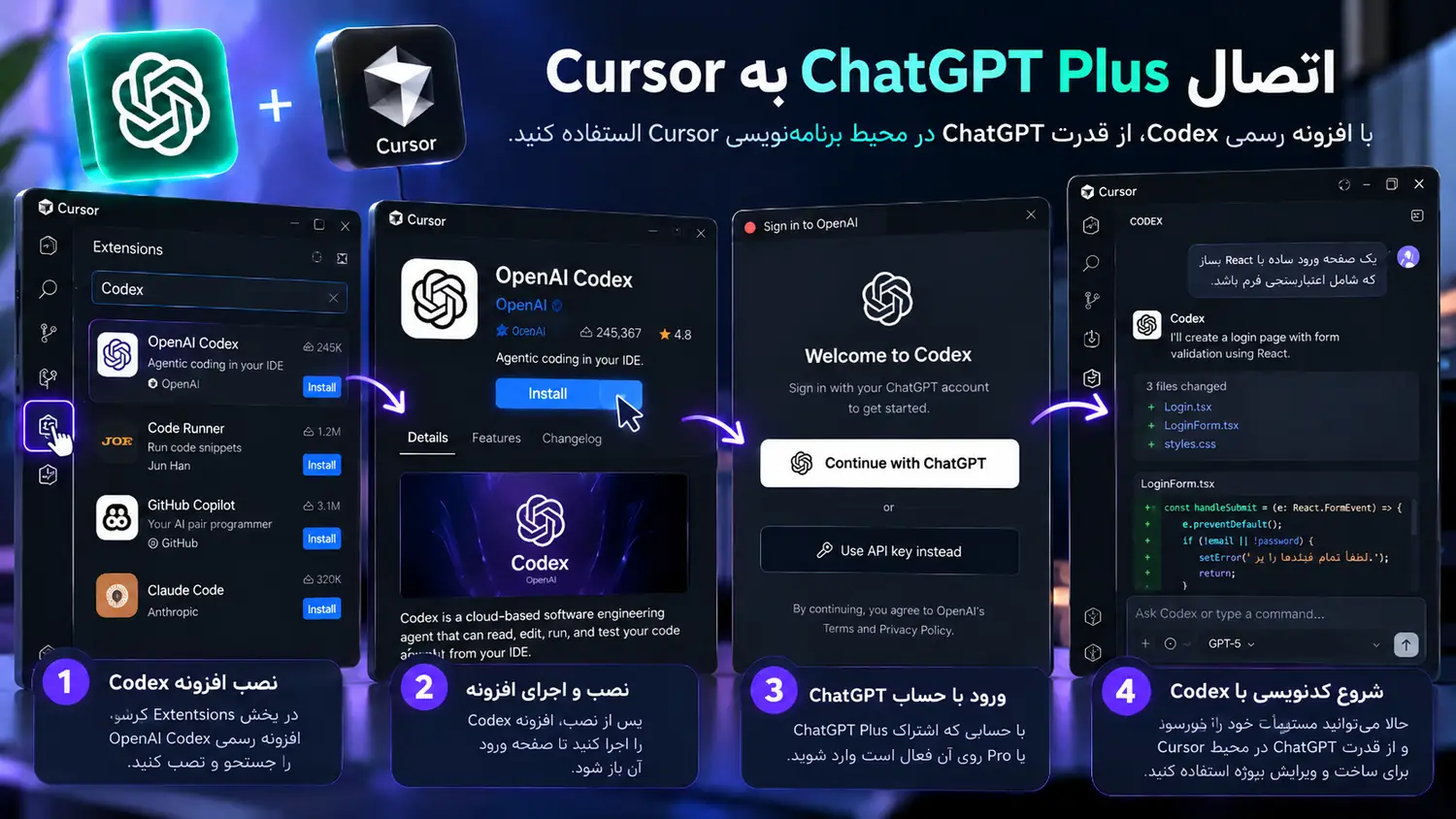
اگر ChatGPT Plus یا Pro دارید، میتوانید افزونه رسمی OpenAI Codex را به Cursor اضافه کنید. Codex به فایلهای پروژه دسترسی میگیرد، تغییرات را پیشنهاد یا اعمال میکند و با مجوز شما میتواند تست اجرا کند. این ابزار پنل و سهمیه خودش را دارد و نباید آن را با Cursor Agent یکی دانست.
برای شروع، از بخش Extensions افزونه Codex منتشرشده توسط OpenAI را نصب کنید. بعد پنل Codex را باز کنید و با گزینه ورود از طریق ChatGPT، به حساب Plus یا Pro خودتان وصل شوید. اگر مطمئن نیستید کدام افزونه اصلی است، از صفحه رسمی افزونه Codex وارد شوید.
حالا به Codex بگویید: «اشتباه محاسبه تخفیف در سبد خرید را پیدا کن و برایش تست بنویس.» Codex میتواند فایلهای مربوط را تغییر دهد و نتیجه را برای بررسی شما آماده کند. این استفاده از سهمیه Codex در حساب ChatGPT است، نه از اعتبار Cursor.
یک تفاوت هزینهای را هم در نظر بگیرید: ورود با حساب ChatGPT و استفاده از OpenAI API Key دو روش جدا هستند. هزینه API براساس مصرف حساب میشود و جزو اشتراک Plus نیست. اگر هنوز حساب پولی ندارید و میخواهید Codex را با اشتراک شخصی امتحان کنید، میتوانید سراغ خرید اکانت ChatGPT Plus بروید؛ فقط این خرید محدودیتهای خود Cursor را تغییر نمیدهد.
آموزش استفاده از Claude Pro در Cursor با Claude Code
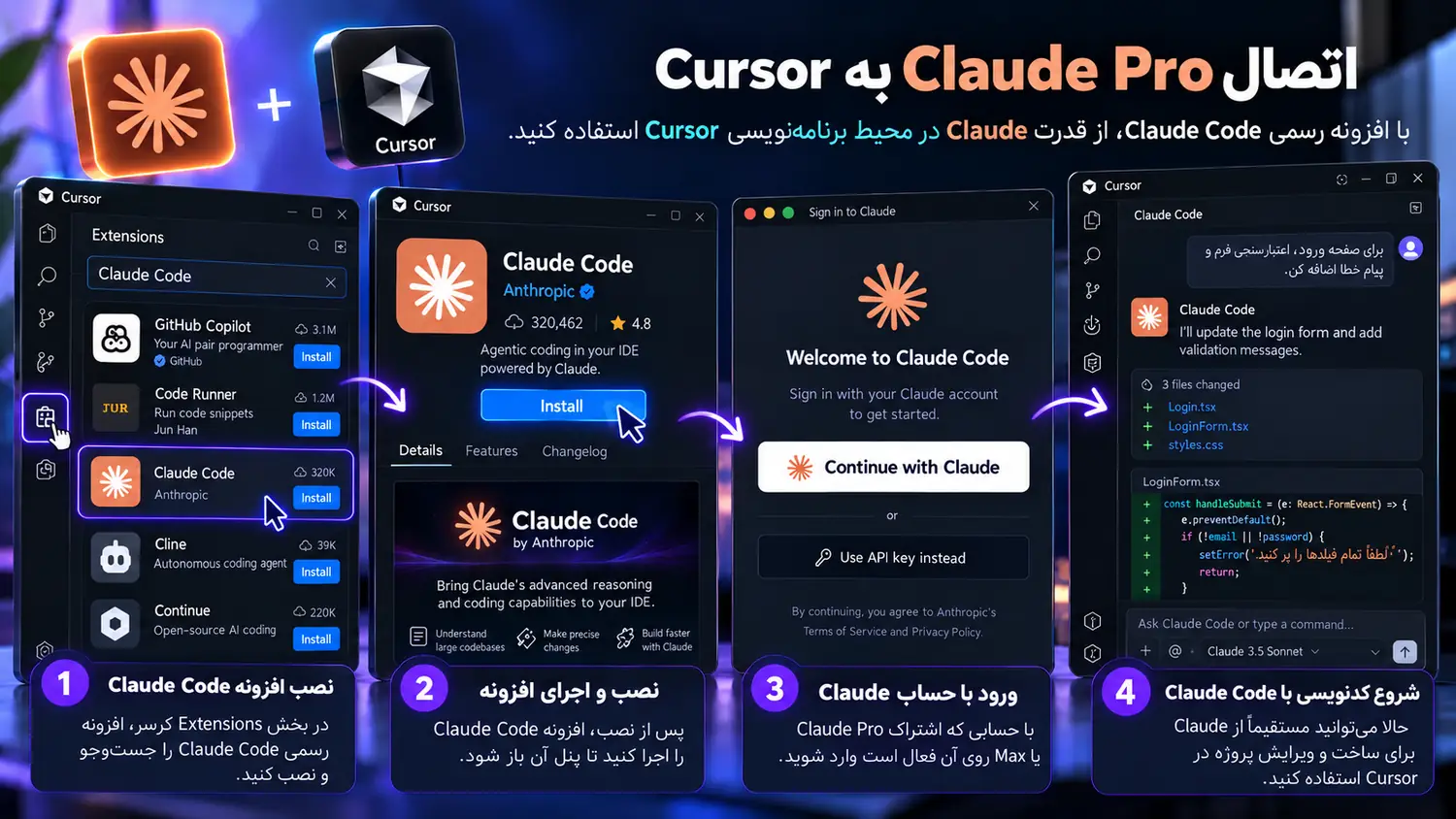
اگر Claude را برای کدنویسی ترجیح میدهید، راهش افزونه رسمی Claude Code است. برخلاف چت معمولی، Claude Code میتواند روی فایلهای واقعی پروژه کار کند، قبل از ویرایش برنامه بدهد و با اجازه شما تغییرات را انجام دهد.
داخل Cursor بخش Extensions را باز کنید، افزونه Claude Code متعلق به Anthropic را نصب کنید و وارد پنل آن شوید. حالا با حساب Claude خودتان لاگین کنید. اشتراکهای Claude Pro و Max از روشهای پشتیبانیشده برای استفاده از Claude Code هستند؛ البته هرکدام محدودیت مصرف خودشان را دارند.
مثلاً در یک پروژه قدیمی بنویسید: «کدهای تکراری را پیدا کن؛ اول بگو چه چیزهایی باید تغییر کنند و بعد از تأیید من آنها را اصلاح کن.» این مدل درخواست باعث میشود قبل از تغییر فایلها، تصویر روشنتری از کار داشته باشید.
اگر مدل Claude را در Agent خود Cursor انتخاب کنید، سهمیه Cursor مصرف میشود؛ اما افزونه Claude Code از حساب Anthropic شما استفاده میکند. اگر بیشتر کارتان با Claude Code است، شاید نسخه رایگان کرسر هم کافی باشد. اگر اشتراک Claude ندارید، پیش از پرداخت برای Cursor Pro میتوانید گزینه خرید اکانت Claude Pro را بررسی کنید؛ این دو اشتراک کار یکسانی انجام نمیدهند.
آموزش اتصال Gemini Pro به Cursor با Antigravity CLI
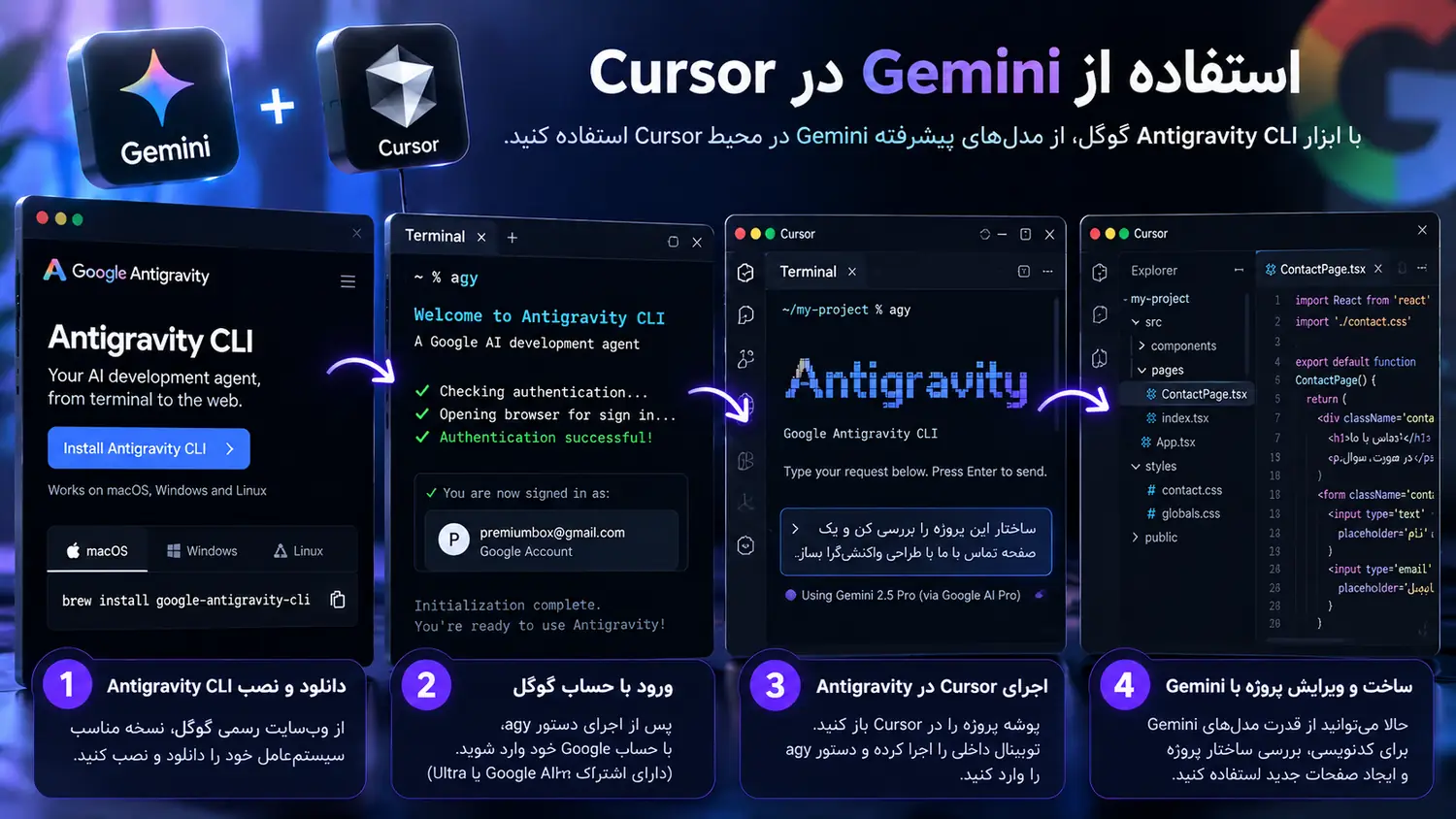
برای کار با Gemini در Cursor میتوانید ابزار Antigravity CLI گوگل را در ترمینال برنامه اجرا کنید. به این ترتیب فایلها را در Cursor میبینید، اما عامل هوشمند گوگل کار کدنویسی را انجام میدهد. این روش مستقل از Agent اصلی کرسر است و اشتراک Google AI Pro یا Ultra سهمیه Cursor را بیشتر نمیکند.
اگر در آموزشهای قدیمی با نامهایی مثل Gemini Advanced یا Gemini CLI روبهرو شدید، تعجب نکنید؛ نام اشتراکها و مسیر استفاده از ابزارهای کدنویسی گوگل تغییر کرده است. برای نصب، بهتر است نسخه و دستورهای فعلی را از مستندات رسمی همان ابزار بردارید.
بعد از نصب Antigravity CLI طبق راهنمای گوگل، پروژه را در Cursor باز کنید و ترمینال را بالا بیاورید. با اجرای فرمان agy و ورود به حساب گوگل، میتوانید از عامل بخواهید فایلها را بررسی کند یا صفحه تازهای بسازد. مراحل ورود و سهمیه در حسابها و مناطق مختلف ممکن است فرق داشته باشد.
اینجا Cursor نقش ویرایشگر را دارد و محدودیت استفاده را ابزار گوگل تعیین میکند. اگر برای این کار قصد خرید اکانت جمینی دارید، قبل از خرید مطمئن شوید پلن انتخابیتان امکانات موردنیاز برای ابزار کدنویسی گوگل را هم پوشش میدهد.
آیا Grok و GitHub Copilot به Cursor متصل میشوند؟
Grok هم در بعضی پلنها و فهرست مدلهای Cursor قابل انتخاب است، اما هزینه و سهمیه استفاده از آن را خود Cursor تعیین میکند. داشتن اشتراک شخصی Grok به معنی اضافه شدن اعتبار به کرسر نیست. برای استفاده مستقل هم باید شرایط ابزارهای xAI یا API آن را جداگانه بررسی کنید.
بنابراین اگر قصد خرید اکانت Grok دارید، آن را برای استفاده از امکانات خود Grok تهیه کنید؛ نه با این تصور که اشتراک Cursor Pro هم برایتان فعال میشود.
درباره GitHub Copilot کمی باید دقت کنید. این افزونه برای ویرایشگرهایی مثل VS Code پشتیبانی رسمی دارد، اما کارکرد کامل آن در Cursor تضمینشده نیست. ضمن اینکه GitHub Copilot با Microsoft Copilot یکی نیست؛ اولی دستیار برنامهنویسی است و دومی بیشتر برای کارهای عمومی و ابزارهای مایکروسافت به کار میرود.
مقایسه اتصال هوش مصنوعیها به Cursor و هزینه هر روش
برای اینکه این تفاوتها یکجا روشن شود، در جدول زیر میبینید هر سرویس چطور در کنار Cursor استفاده میشود و آیا اشتراک شخصی آن به سهمیه کرسر اضافه میکند یا نه.
| سرویس | روش استفاده در Cursor | اثر اشتراک شخصی روی سهمیه Cursor |
|---|
| ChatGPT Plus / Pro | افزونه OpenAI Codex | افزایش نمیدهد؛ Codex سهمیه مستقل دارد. |
| Claude Pro / Max | افزونه Claude Code | افزایش نمیدهد؛ Claude Code مستقل است. |
| Google AI Pro / Ultra | Antigravity CLI در ترمینال | افزایش نمیدهد؛ ابزار گوگل جداست. |
| Grok | مدل پشتیبانیشده Cursor یا ابزار مستقل xAI | اشتراک شخصی سهمیه Cursor را افزایش نمیدهد. |
| GitHub Copilot | افزونه در محیطهای رسماً پشتیبانیشده | پشتیبانی کامل در Cursor تضمین نشده است. |
راه دیگر این است که API Key مدل موردنظرتان را در تنظیمات Cursor وارد کنید. در این حالت هزینه API معمولاً جداگانه محاسبه میشود و همه قابلیتهای Cursor، از جمله Tab و Agentهای ابری، لزوماً از آن کلید استفاده نمیکنند. اگر این روش را انتخاب میکنید، برای هزینه API سقف مصرف بگذارید.
قیمت Cursor؛ تفاوت نسخه رایگان، Pro، Pro+ و Ultra
نسخه Cursor Hobby رایگان است و برای آشنا شدن با محیط و امتحان کردن Agent انتخاب خوبی است. اگر هر روز با هوش مصنوعی کدنویسی میکنید، احتمالاً زودتر به سقف استفاده میرسید؛ آنوقت پلنهای Pro، Pro+ و Ultra را میتوانید براساس میزان مصرفتان مقایسه کنید.
| پلن | هزینه ماهانه | مناسب برای |
|---|
| Hobby | رایگان | آشنایی و استفاده محدود |
| Pro | ۲۰ دلار | توسعه فردی و استفاده منظم |
| Pro+ | ۶۰ دلار | مصرف بیشتر مدلهای هوش مصنوعی |
| Ultra | ۲۰۰ دلار | کاربری حرفهای سنگین |
این قیمتها مربوط به اکتبر ۲۰۲۶ هستند و ممکن است تغییر کنند. مقدار استفاده مجاز هم فقط به تعداد پیامها بستگی ندارد؛ مدل انتخابی و حجم پردازش مهماند. پس Cursor Pro به معنی استفاده نامحدود از تمام مدلها نیست. پیش از پرداخت، جزئیات جدید هر پلن را در سایت رسمی ببینید.
با ChatGPT Plus یا Claude Pro باز هم به Cursor Pro نیاز داریم؟
اگر بیشتر با Codex یا Claude Code کار میکنید، شاید نیازی به Cursor Pro نداشته باشید و همان نسخه رایگان نقش ویرایشگر را برایتان بازی کند. اما اگر میخواهید مدام از Agent خود کرسر استفاده کنید و بین مدلها جابهجا شوید، پلن Pro احتمالاً کاربرد بیشتری دارد. اول با نسخه رایگان امتحان کنید و بعد تصمیم بگیرید.
مقایسه Cursor با VS Code و GitHub Copilot
VS Code یک ویرایشگر کد عمومی است که میتوانید با افزونهها، دستیارهای هوش مصنوعی مختلف را به آن اضافه کنید. Cursor از همین پایه استفاده کرده، اما قابلیتهایی مثل Agent، تکمیل کد و کار با چند فایل را از ابتدا در مرکز تجربه برنامه قرار داده است.
GitHub Copilot یک دستیار برنامهنویسی برای محیطهای توسعه سازگار است و امکاناتی مثل پیشنهاد کد، گفتگو و اجرای کارهای عاملمحور دارد. تفاوت اصلی اینجاست که Cursor خودش یک ویرایشگر مستقل است، ولی Copilot درون ویرایشگرهای دیگر استفاده میشود.
اگر با VS Code راحت هستید و فقط یک دستیار میخواهید، Copilot ارزش بررسی دارد. ولی اگر دوست دارید از همان ابتدا ویرایشگر و ابزار هوش مصنوعی کنار هم باشند، احتمالاً تجربه Cursor را بیشتر میپسندید.
مزایا و معایب Cursor AI برای برنامهنویسی
بزرگترین مزیت Cursor این است که کارهای تکراری را از دوش شما برمیدارد. از پیشنهاد ادامه کد گرفته تا پیدا کردن فایل مرتبط با یک باگ، کارهایی که قبلاً وقت زیادی میگرفتند سریعتر پیش میروند؛ مخصوصاً در پروژههایی که چندین فایل به هم وابسته دارند.
اما نباید هر تغییری را بدون بررسی پذیرفت. ممکن است کد تولیدشده با معماری پروژه سازگار نباشد، یک مشکل امنیتی ایجاد کند یا بخشی را که درست کار میکرد از کار بیندازد. بهتر است قبل از انتشار، تغییرات را در Git مرور کنید و تستهای لازم را اجرا کنید.
حریم خصوصی را هم جدی بگیرید. Cursor تنظیمی به نام Privacy Mode دارد، اما برخی قابلیتهای آنلاین برای پاسخگویی به ارسال اطلاعات مرتبط با کد نیاز دارند. اگر روی پروژه محرمانه کار میکنید، تنظیمات حفظ داده و دسترسیهایی را که به Agent میدهید بررسی کنید.
آیا Cursor برای برنامهنویسی و ساخت سایت ارزش استفاده دارد؟
اگر سایت طراحی میکنید، نرمافزار مینویسید یا تازه میخواهید برنامهنویسی را شروع کنید، امتحانکردن Cursor ارزش دارد. این ابزار میتواند برای ساخت نمونه اولیه، افزودن یک قابلیت یا پیدا کردن خطای یک پروژه وقتتان را ذخیره کند؛ به شرط اینکه خروجی را بررسی و آزمایش کنید.
اگر همین حالا ChatGPT Plus، Claude Pro یا Google AI Pro دارید، اول ابزار کدنویسی آن سرویس را در محیط Cursor امتحان کنید. شاید ترکیب اشتراک فعلیتان با Cursor رایگان تمام چیزی باشد که نیاز دارید. اگر بعداً محدودیت Agent کرسر جلوی کارتان را گرفت، آنوقت برای Cursor Pro هزینه کنید.
پس کرسر چیست؟ یک ویرایشگر کد مجهز به هوش مصنوعی که فقط جواب سؤال نمیدهد؛ میتواند در فایلهای واقعی پروژه به شما کمک کند. بهترین راه شناختنش هم این است که نسخه رایگان را نصب کنید، یک پروژه کوچک باز کنید و نتیجه را خودتان ببینید.
سؤالات متداول درباره Cursor AI
آیا هوش مصنوعی Cursor رایگان است؟
بله. نسخه Hobby رایگان است، اما سهمیه استفاده از بعضی امکانات هوش مصنوعی محدود است. برای مصرف بیشتر، اشتراکهای Pro، Pro+ و Ultra ارائه میشوند.
آیا Cursor از زبان فارسی پشتیبانی میکند؟
میتوانید بسیاری از درخواستهای خود را به فارسی بنویسید و از مدل بخواهید کد را توضیح دهد یا اصلاح کند. کیفیت نتیجه به مدل انتخابشده و نوع درخواست بستگی دارد.
آیا Cursor بدون اینترنت کار میکند؟
بخشهایی از ویرایش محلی فایلها بدون اینترنت قابل انجام است، اما بیشتر امکانات اصلی هوش مصنوعی آن برای ارتباط با مدلهای آنلاین به اینترنت نیاز دارند.
چطور ChatGPT Plus را در Cursor رایگان استفاده کنیم؟
میتوانید افزونه Codex را داخل Cursor رایگان نصب کنید و با حساب ChatGPT وارد شوید. این روش سهمیه و قابلیتهای Cursor Pro را فعال نمیکند.
آیا Claude Pro جای Cursor Pro را میگیرد؟
خیر. با Claude Pro میتوانید از Claude Code مستقل در محیط Cursor استفاده کنید، اما امکانات پولی Agent اصلی کرسر بهصورت خودکار فعال نمیشوند.
آیا میتوان اشتراک Gemini Pro را در Cursor استفاده کرد؟
با ابزار Antigravity CLI میتوانید از حساب پشتیبانیشده گوگل در ترمینال Cursor استفاده کنید؛ سهمیه این ابزار مستقل از اشتراک Cursor است.
آیا Cursor میتواند یک سایت کامل بسازد؟
Cursor میتواند در ساخت صفحات، کدنویسی و تست کمک کند، اما برای انتشار یک سایت واقعی هنوز باید عملکرد، امنیت، سازگاری موبایل و خطاهای احتمالی بررسی شوند.
آیا اتصال ChatGPT و Claude به Cursor به API Key نیاز دارد؟
نه همیشه؛ Codex، Claude Code و Antigravity روشهای ورود با حساب دارند. اما برای استفاده مستقیم از API مدلها در تنظیمات Cursor معمولاً به کلید و اعتبار جداگانه نیاز خواهید داشت.